Добавить услугу в тариф
Тариф в LBX позволяет задать для услуг общие условия списаний.
- Сначала создайте шаблоны услуг в справочниках.
- Затем создайте тариф и укажите в нём основные настройки списаний.
Чтобы добавить услуги в тариф, выполните следующие шаги.
-
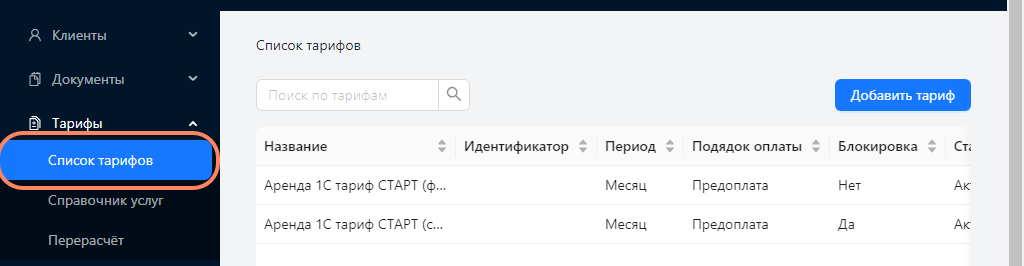
Перейдите в раздел «Тарифы» — «Список тарифов».
-
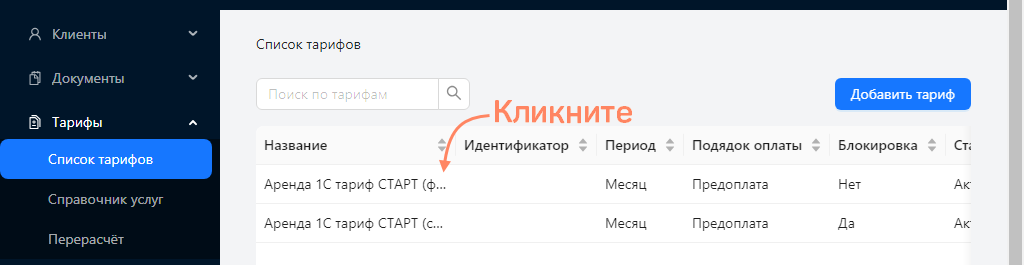
Откройте тариф.
-
Нажмите
 и выберите «Редактировать тариф».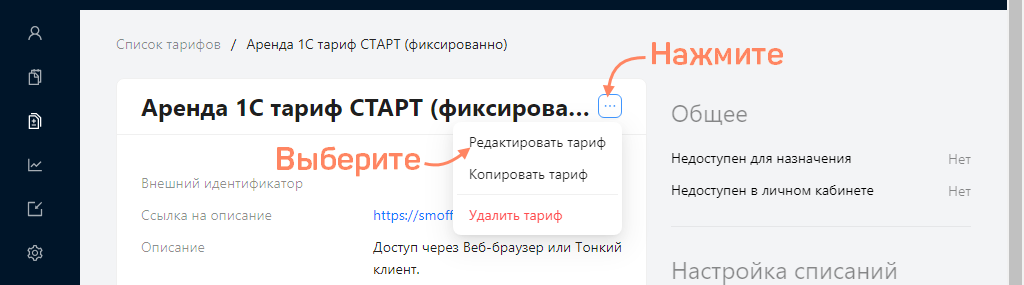
-
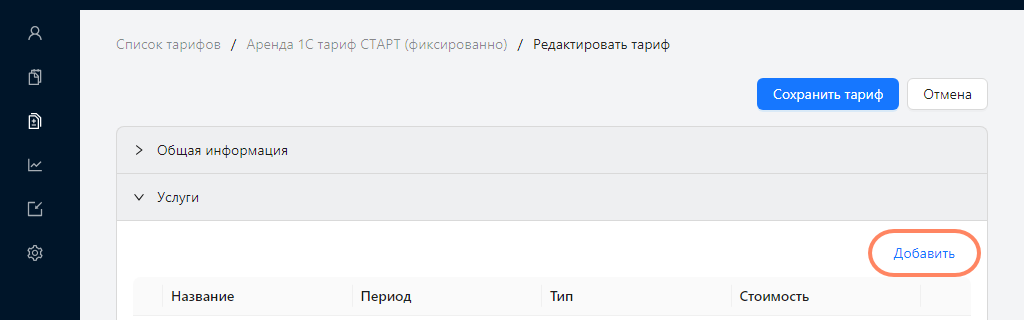
В блоке «Услуги» нажмите «Добавить».
Заполните информацию об услуге и настройте её. Порядок действий зависит от типа услуги. Подробнее о типах услуг.
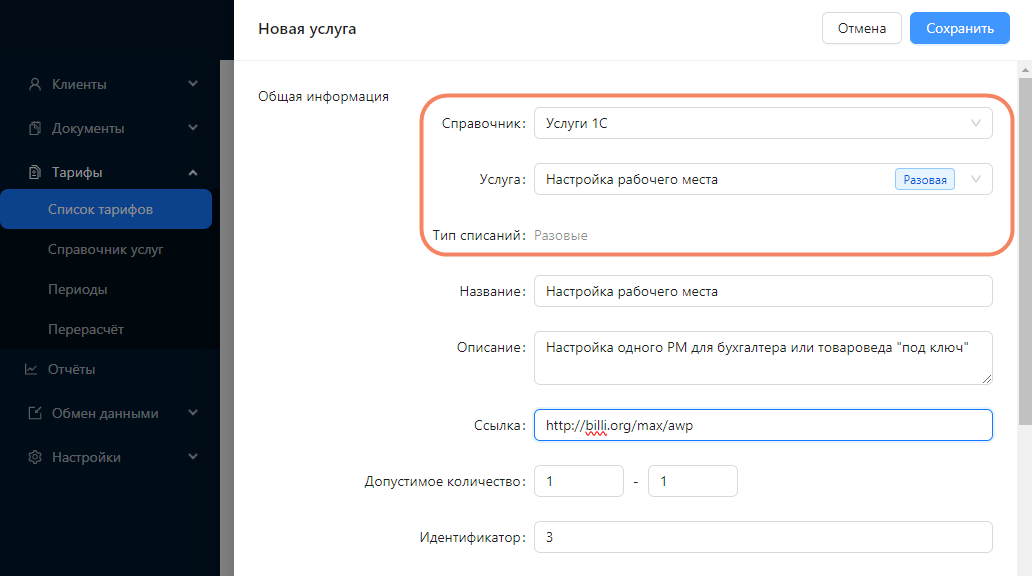
Укажите справочник, в котором находится шаблон услуги.
Выберите шаблон услуги с типом «Разовая».
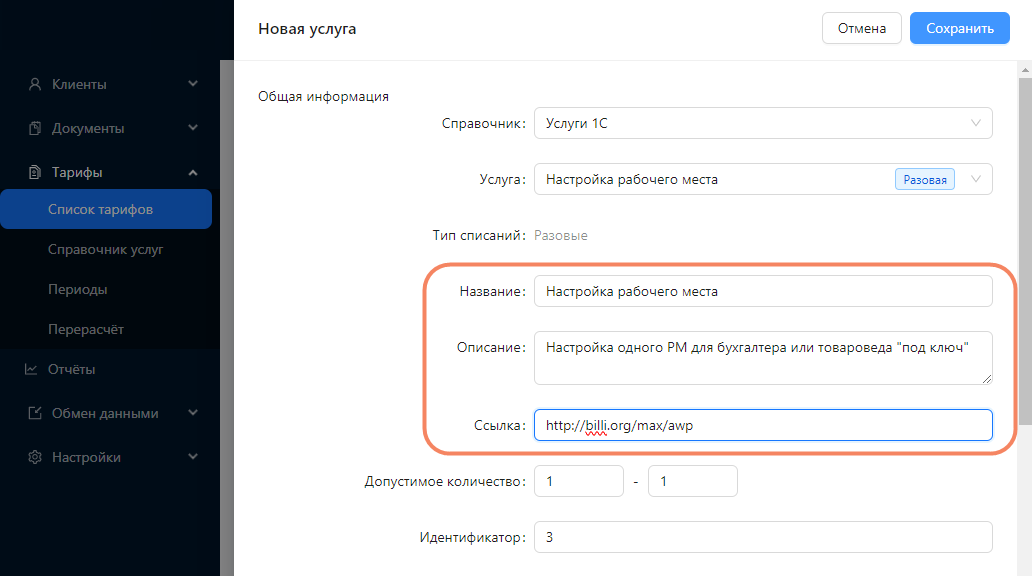
Введите название услуги — оно будет использоваться в счетах на оплату, а клиенты увидят его в личном кабинете. Дополнительно можно добавить подробное описание услуги и ссылку на страницу вашего сайта — они также будут доступны клиентам в личном кабинете.
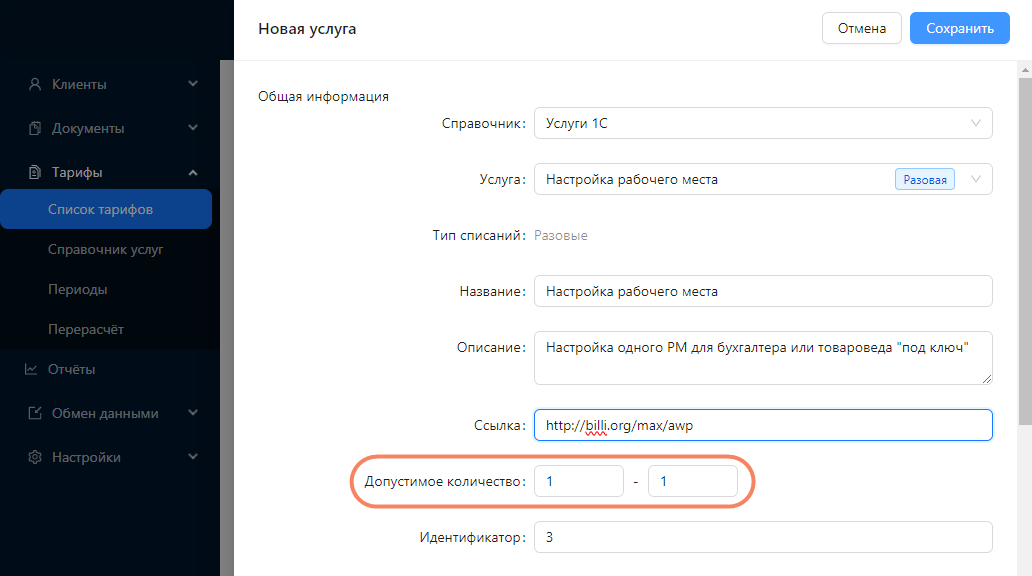
Укажите допустимое количество. Это позволит избежать ошибок — например, если в рамках подписки клиент может приобрести только одну услугу «Настройка личного кабинета», укажите диапазон 1-1, и в подписку нельзя будет добавить больше одной услуги. Если ограничение не нужно, просто установите достаточно большой порог.
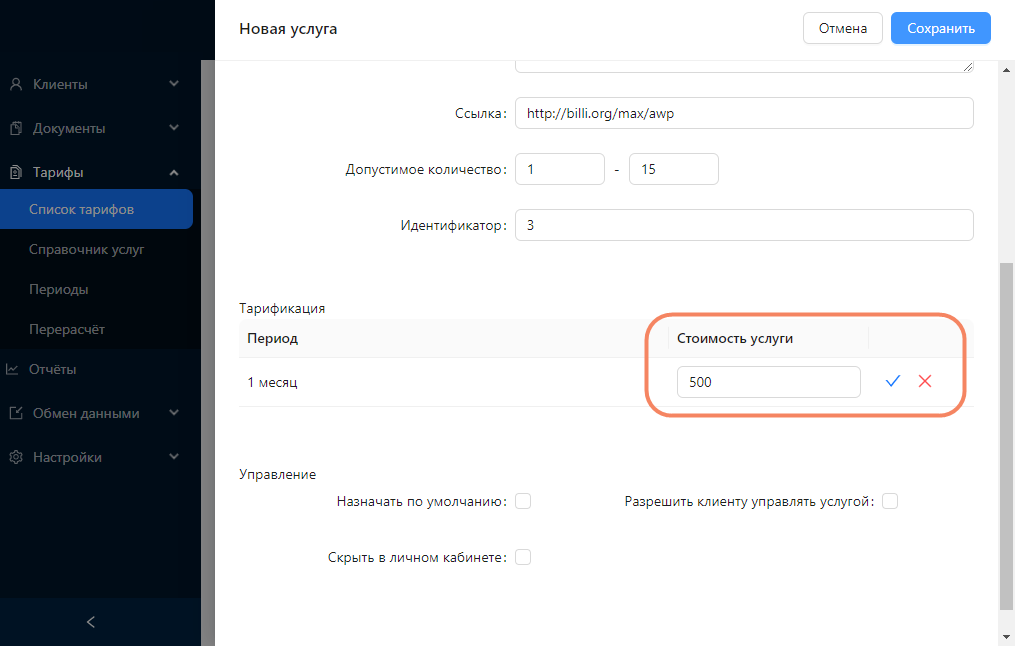
Задайте стоимость. Когда услугу добавят в подписку, LBX автоматически подставит цену из тарифа, однако менеджер сможет её скорректировать. Если ваша организация является плательщиком НДС, то цены нужно указывать с учётом НДС (кроме тех услуг, которые НДС не облагаются — это свойство настраивается в шаблоне услуги).
Впоследствии цену в тарифе можно будет изменить.
Идентификатор услуги может потребоваться, например, если у вас настроена интеграция LBX с другими системами. Идентификатор может содержать цифры, латинские буквы и нижнее подчёркивание.
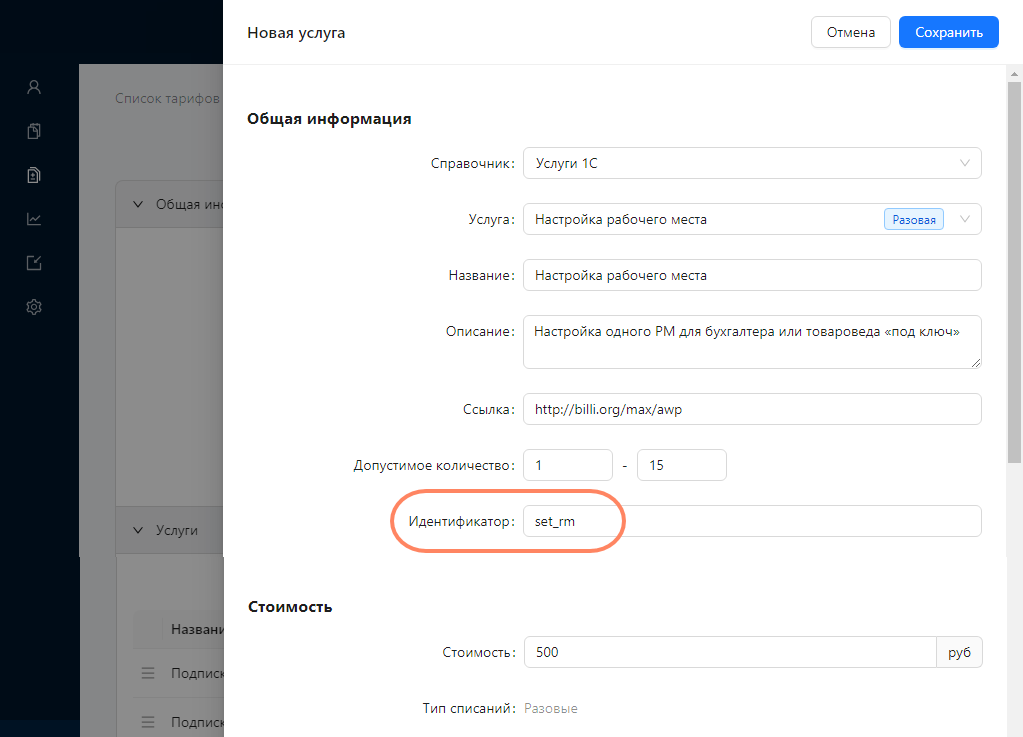
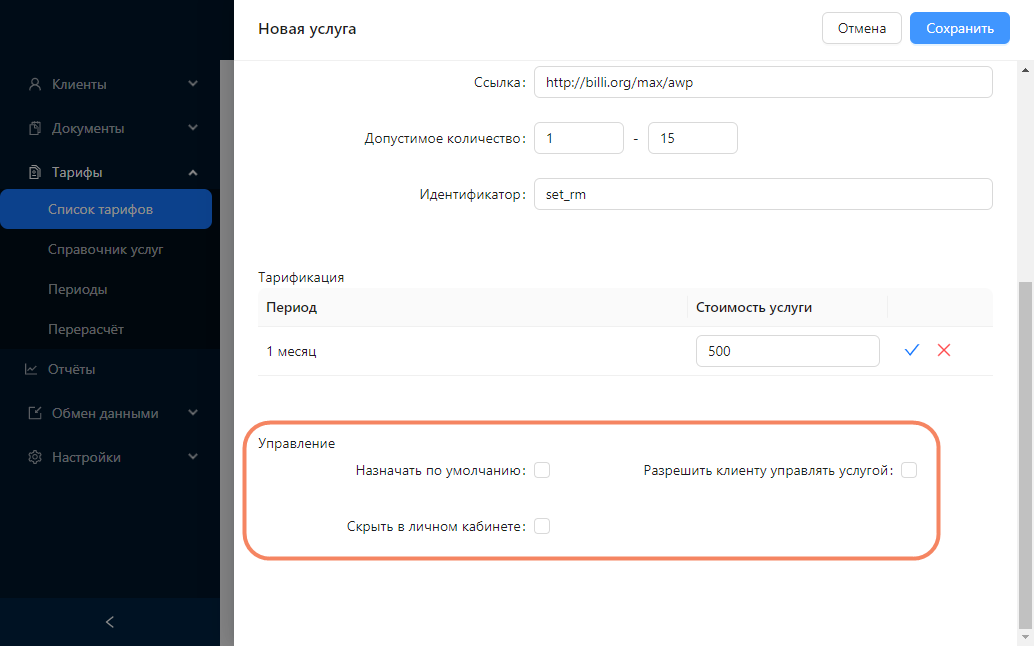
Настройте управление услугой
-
Назначить по умолчанию — когда тариф будет назначен в подписке, услуга добавится в неё автоматически.
-
Скрыть в личном кабинете — клиент не увидит эту услугу в личном кабинете.
-
Разрешить клиенту управлять услугой — услугу можно будет подключить или отключить в личном кабинете.
-
Разрешить клиенту управлять количеством — клиент в личном кабинете сможет выбирать, в каком объёме услуга будет добавлена в подписку.
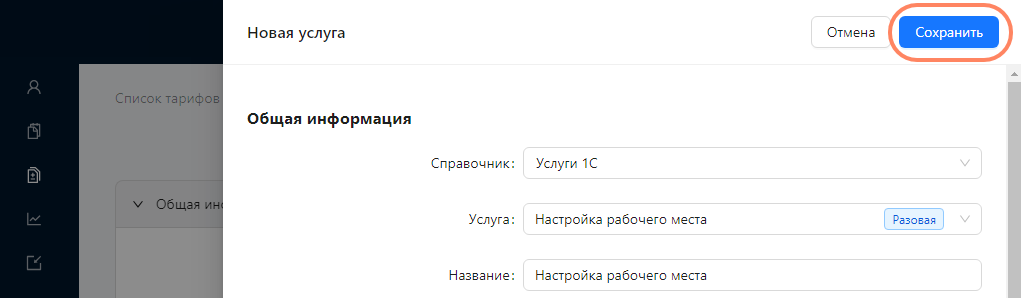
Сохраните услугу.
Укажите справочник, в котором находится шаблон услуги.
Выберите шаблон услуги с типом «Периодическая».
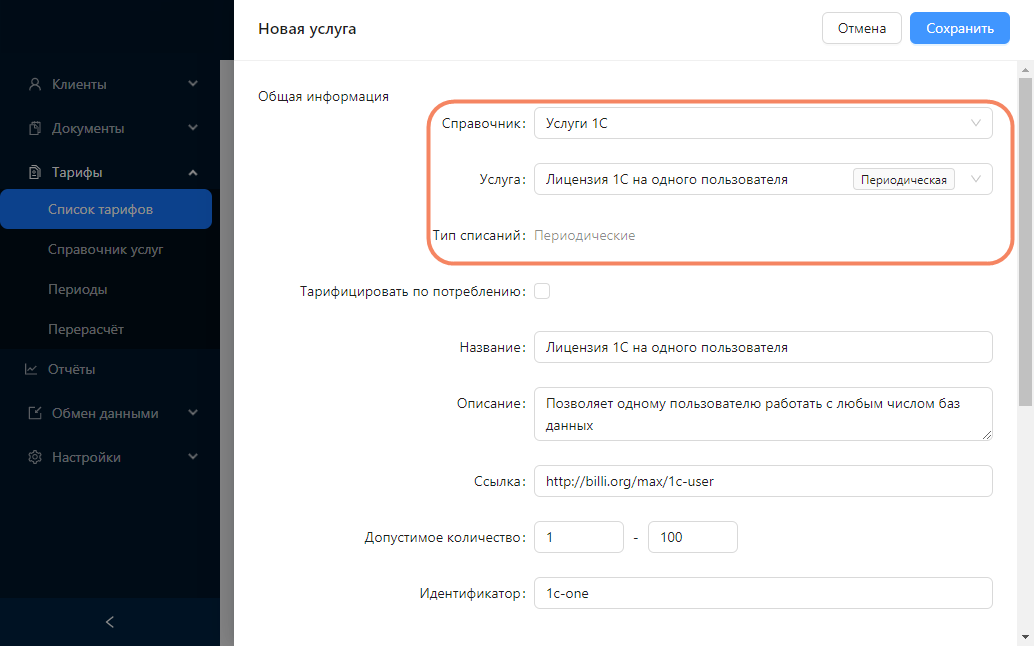
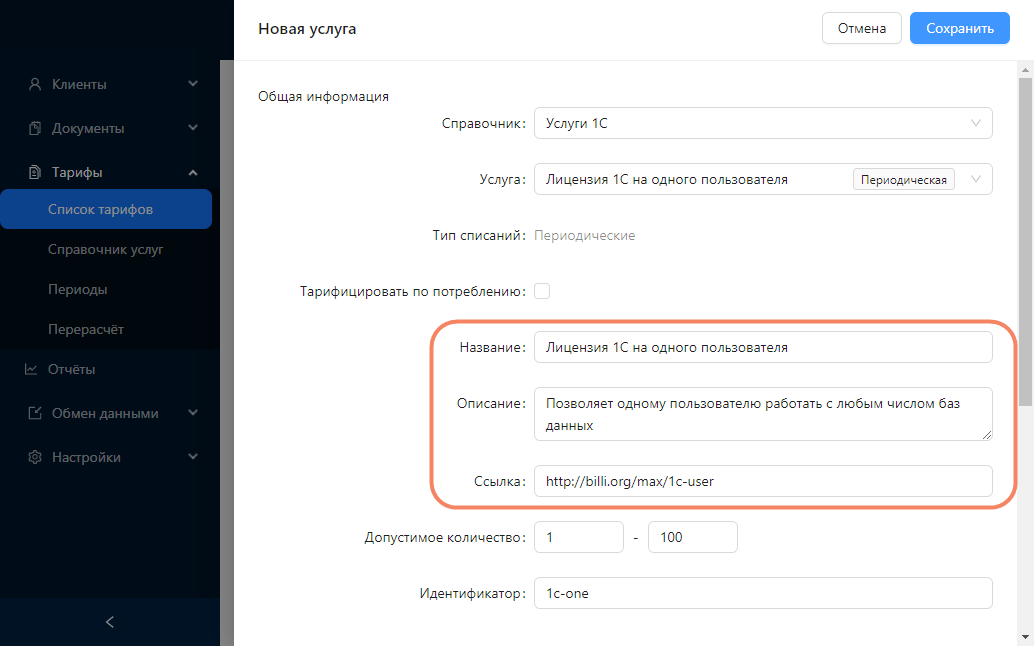
Введите название услуги — оно будет использоваться в счетах на оплату, а клиенты увидят его в личном кабинете. Дополнительно можно добавить подробное описание услуги и ссылку на страницу вашего сайта — они также будут доступны клиентам в личном кабинете.
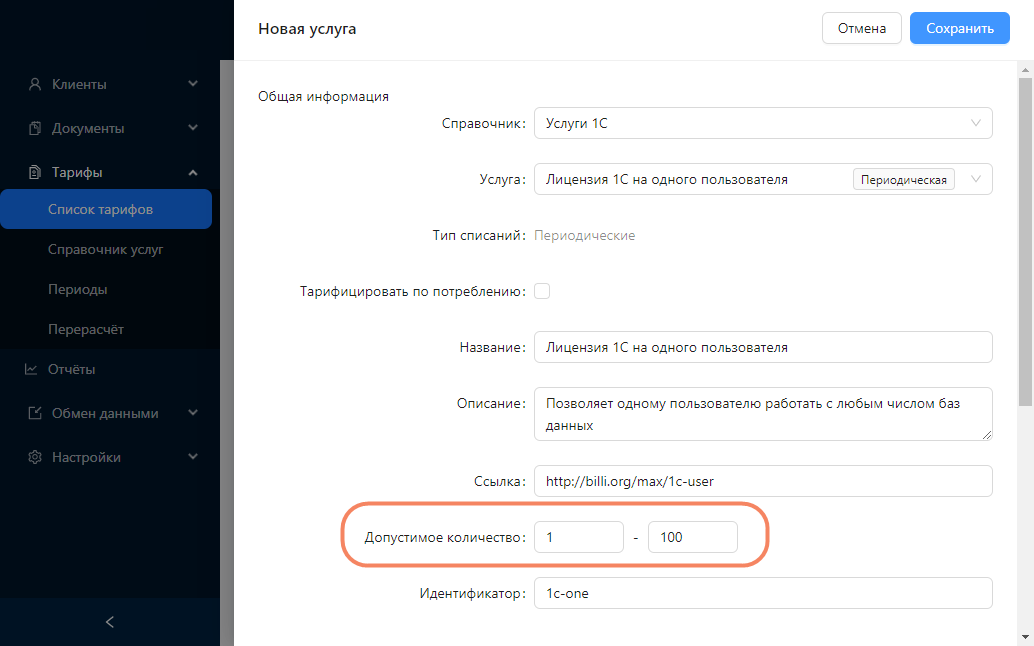
Укажите допустимое количество. Это позволит избежать ошибок — например, если в рамках подписки клиент может приобрести только одну услугу «Лицензия на ПО», укажите диапазон 1-1, и в подписку нельзя будет добавить больше одной услуги. Если ограничение не нужно, просто установите достаточно большой порог.
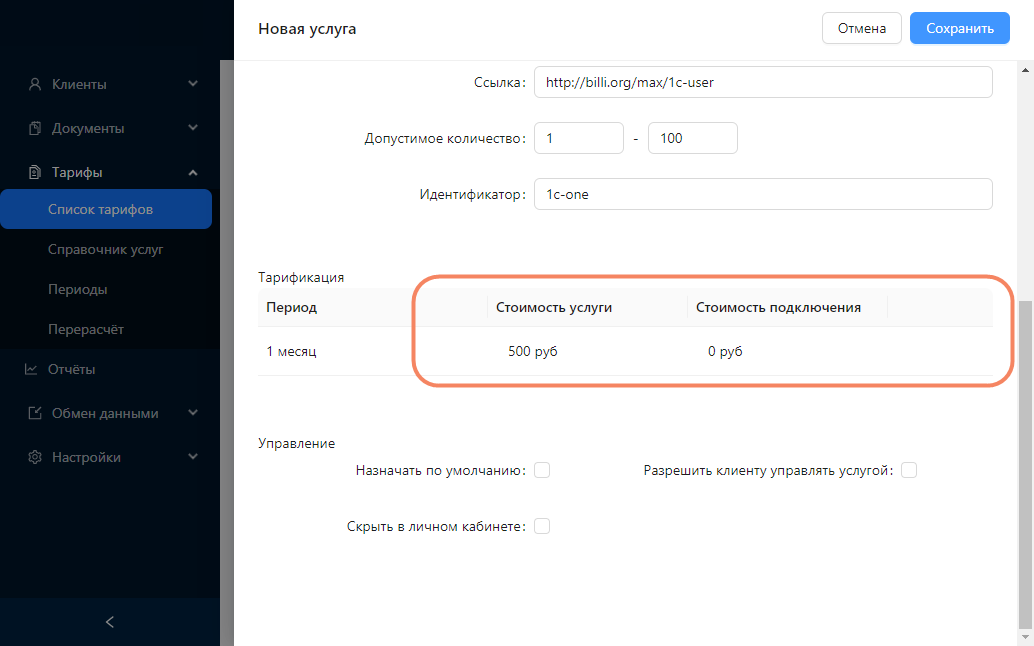
Задайте стоимость. Для периодической услуги можно задать две цены:
-
Базовая стоимость списывается регулярно, раз в установленный период.
-
Стоимость подключения списывается один раз, при назначении услуги в подписке.
Пример. Услуга «Дополнительная оперативная память (1 Гб)» стоит 100 руб. ежемесячно, а за её подключение нужно заплатить 10 руб. Если клиент приобретёт 50 единиц услуги, он должен будет оплачивать 5 000 руб. каждый месяц, а также внести 500 руб. за подключение.
Когда услугу добавят в подписку, LBX автоматически подставит цену из тарифа, однако менеджер сможет её скорректировать. Если ваша организация является плательщиком НДС, то цены нужно указывать с учётом НДС (кроме тех услуг, которые НДС не облагаются — это свойство настраивается в шаблоне услуги).
Впоследствии цены можно будет изменить.
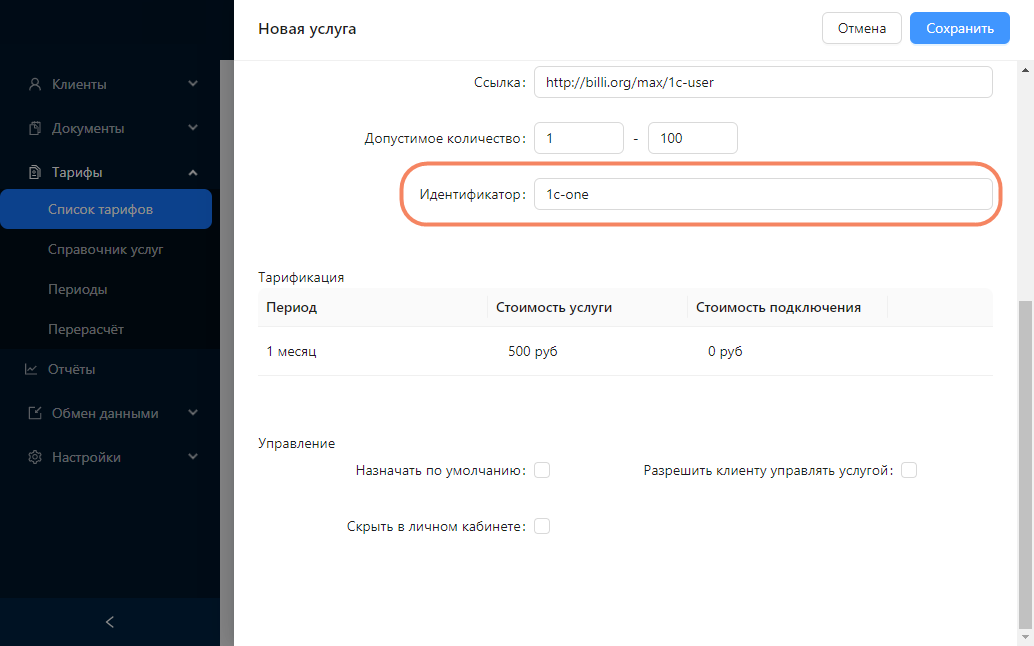
Идентификатор услуги может потребоваться, например, если у вас настроена интеграция LBX с другими системами. Идентификатор может содержать цифры, латинские буквы и нижнее подчёркивание.
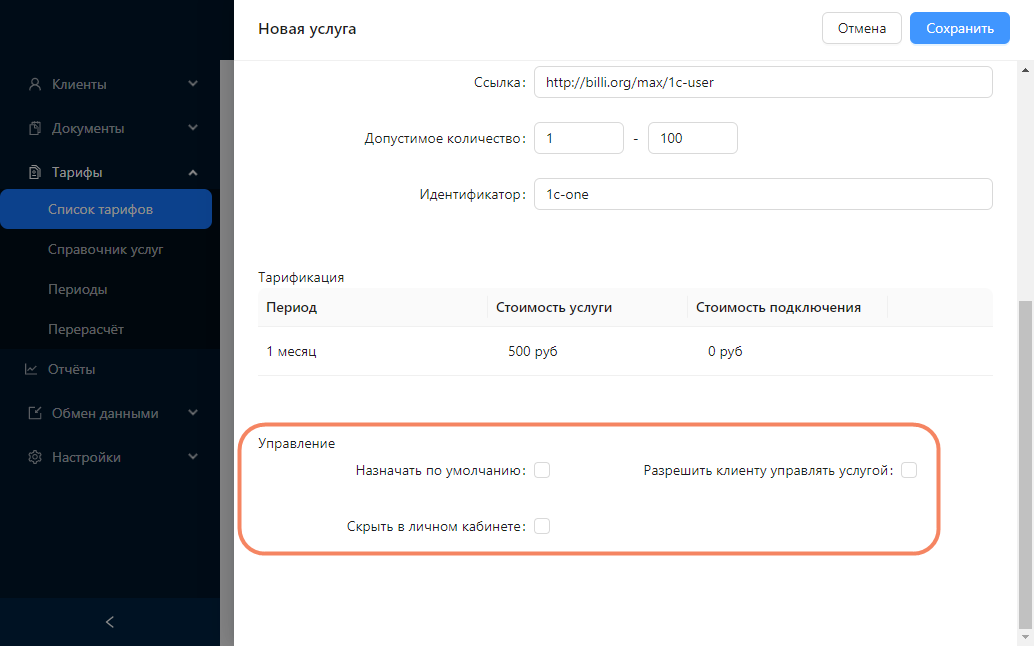
Настройте управление услугой
-
Назначить по умолчанию — когда тариф будет назначен в подписке, услуга добавится в неё автоматически.
-
Скрыть в личном кабинете — клиент не увидит эту услугу в личном кабинете.
-
Разрешить клиенту управлять услугой — услугу можно будет подключить или отключить в личном кабинете.
-
Разрешить клиенту управлять количеством — клиент в личном кабинете сможет выбирать, в каком объёме услуга будет добавлена в подписку.
Сохраните услугу.
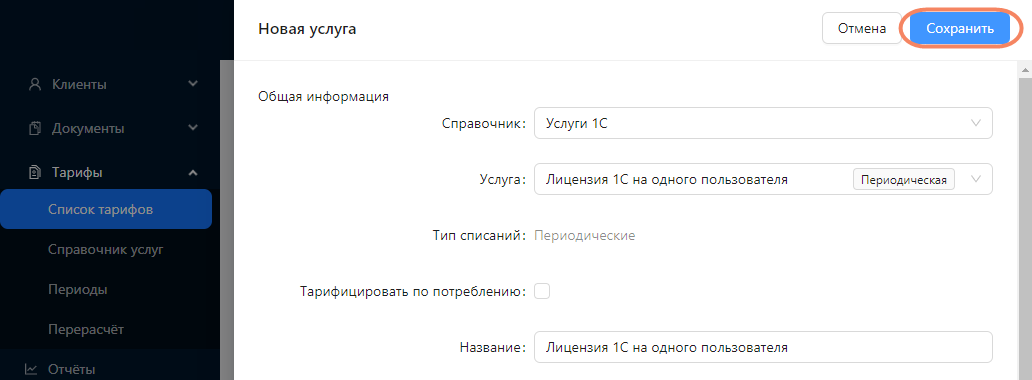
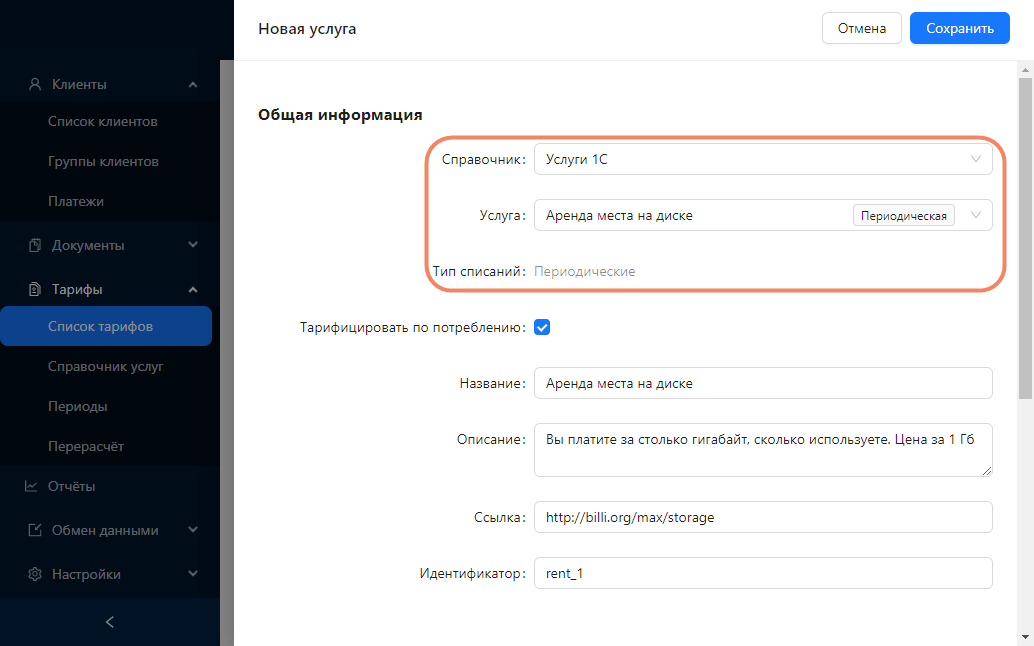
Укажите справочник, в котором находится шаблон услуги.
Выберите шаблон услуги с типом «Периодическая».
Установите флаг «Тарифицировать по потреблению».
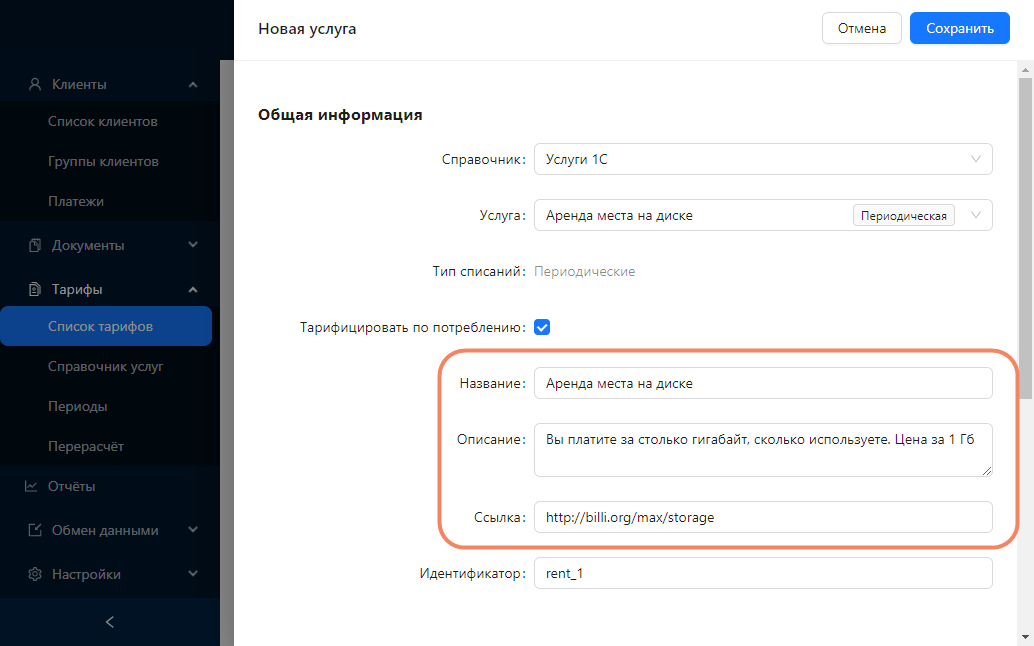
Введите название услуги — оно будет использоваться в счетах на оплату, а клиенты увидят его в личном кабинете. Дополнительно можно добавить подробное описание услуги и ссылку на страницу вашего сайта — они также будут доступны клиентам в личном кабинете.
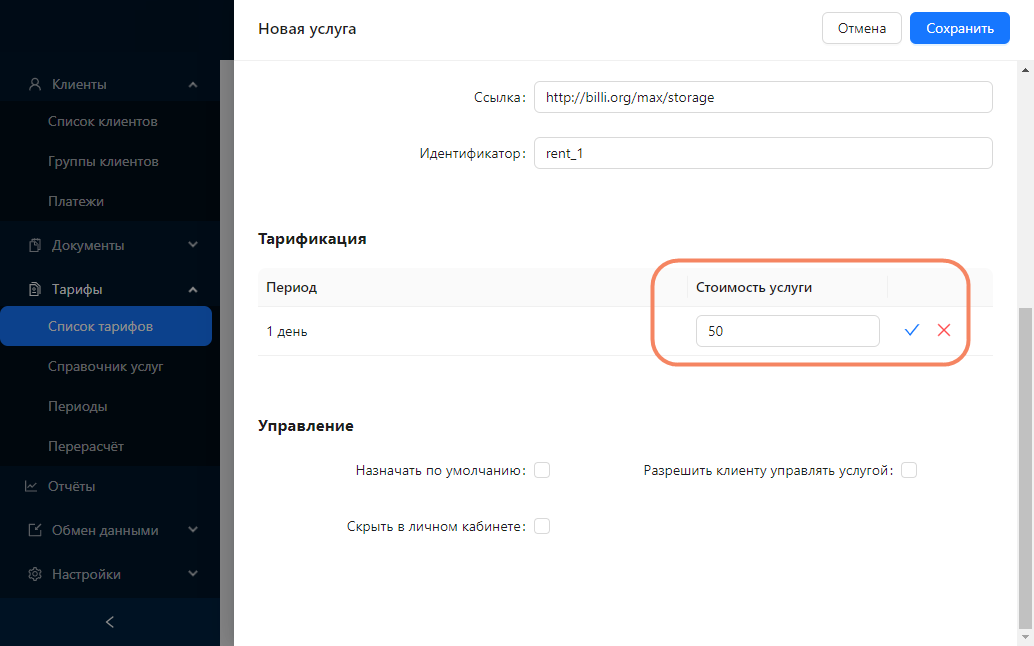
Задайте стоимость за единицу услуги. В конце периода клиент заплатит за столько единиц услуги, сколько он использовал. Данные о потреблении таких услуг нужно загружать в LBX.
Вы можете настроить пакет услуг по потреблению. Укажите:
- «Стоимость» — основная цена за единицу услуги. Применяется ко всем услугам, входящим в заданный объём пакета.
- «Включённое количество» — количество услуг, входящих в пакет.
- «Стоимость превышения» — цена за единицу услуги, применяется к каждой услуге сверх заданного объёма.
Пример. Для услуги «Аренда дискового пространства» задан пакет: включённое количество — 10 ГБ, стоимость за 1 ГБ в рамках пакета — 100 руб., стоимость превышения — 110 руб.
Если клиент использовал за период 8 ГБ, стоимость услуги составит 800 руб.
Если клиент использовал 12 ГБ, стоимость услуги составит: 10 × 100 руб. + 2 × 110 руб. = 1 220 ₽.
Впоследствии цены можно будет изменить.
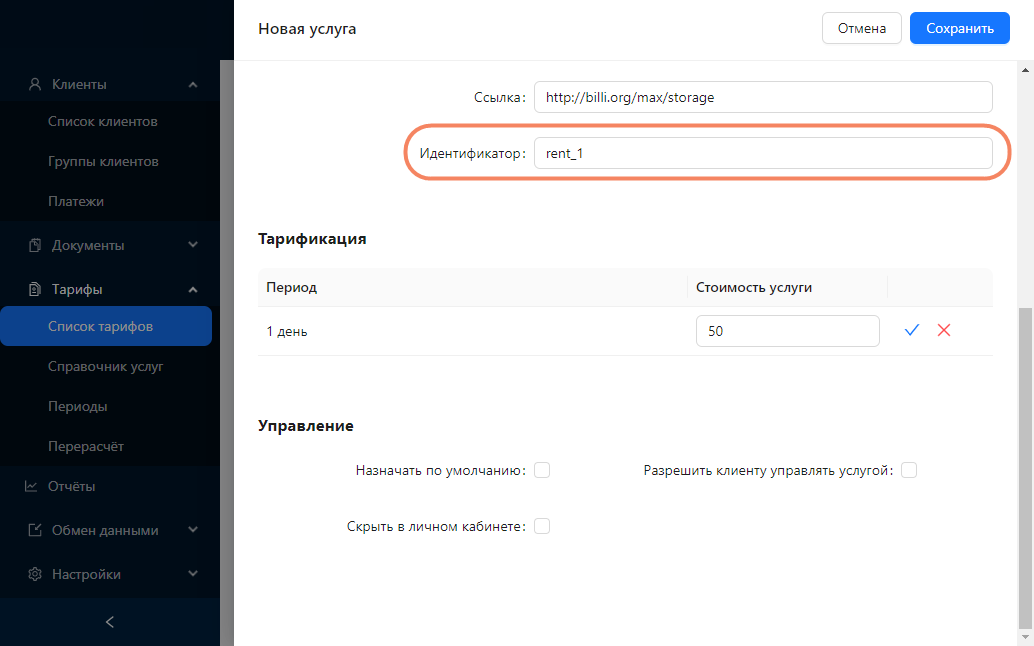
Идентификатор услуги может потребоваться, например, если у вас настроена интеграция LBX с другими системами. Идентификатор может содержать цифры, латинские буквы и нижнее подчёркивание.
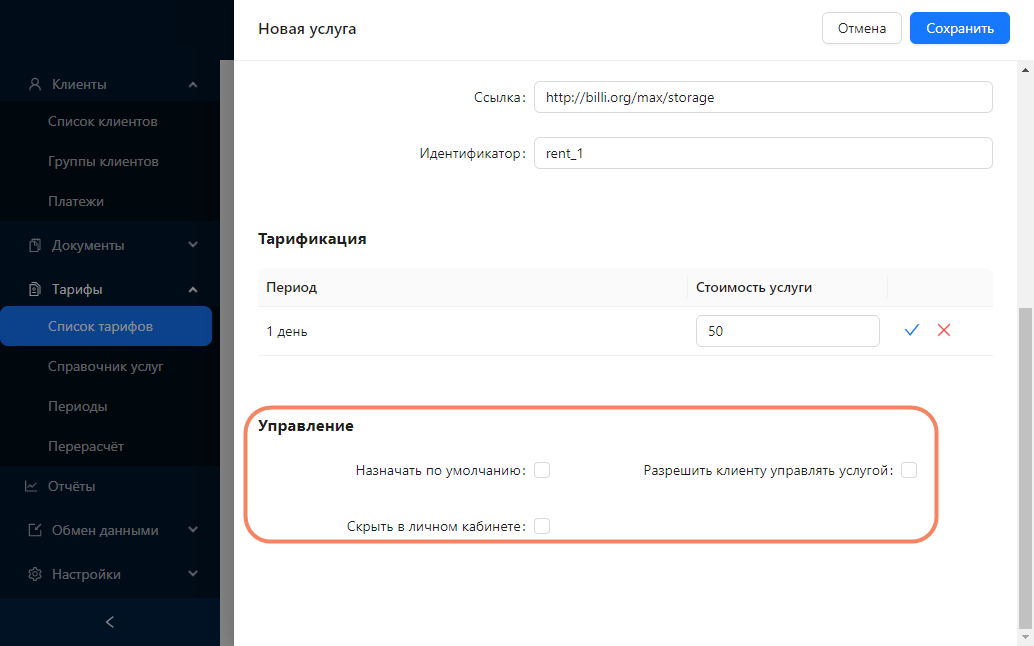
Настройте управление услугой
-
Назначить по умолчанию — когда тариф будет назначен в подписке, услуга добавится в неё автоматически.
-
Скрыть в личном кабинете — клиент не увидит эту услугу в личном кабинете.
-
Разрешить клиенту управлять услугой — услугу можно будет подключить или отключить в личном кабинете.
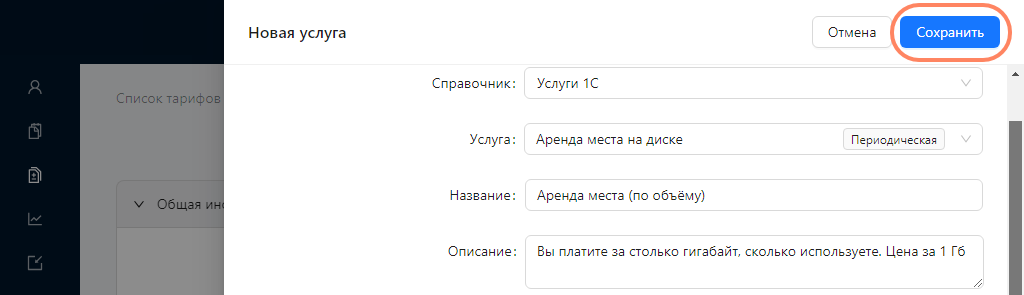
Сохраните услугу.
Таким образом добавьте в тариф все услуги, которые вы хотите в него включить. Обратите внимание, что новые услуги добавляются в конец списка. Если вам важен порядок, в котором они расположены, то задайте его вручную.
Также вы можете настроить скидки.
У вас есть вопросы по этой статье? Пожалуйста, напишите нам