Виджет LBX
Виджет — это интерактивное окно LBX, которое можно встроить в ваше приложение или сайт. Виджет позволяет вашим клиентам смотреть информацию о своих услугах и управлять ими, не переходя на отдельную страницу.
Как настроить
- Настройте виджет — подключите библиотеку для генерации токенов и встройте виджет на вашу страницу.
- Включите интеграцию с платёжной системой — чтобы клиенты могли пополнять баланс в виджете и пользоваться автоплатежами.
Возможности виджета
Клиент авторизуется в вашем приложении или на сайте. Виджет отображается для авторизованного клиента — в нём можно:
- оформить новую подписку,
- посмотреть все подписки,
- изменить подписку,
- отключить подписку,
- пополнить баланс,
- настроить автоплатежи,
- создавать счета, а также смотреть и скачивать их,
- посмотреть историю движения средств.
Оформить новую подписку в виджете
Чтобы создать новую подписку в виджете, клиент должен выполнить следующие шаги.
-
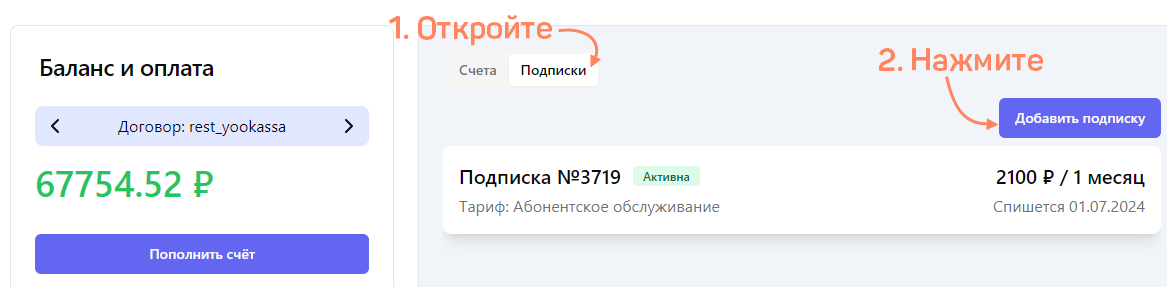
Перейти в раздел «Подписки».
-
Нажать «Добавить подписку».
-
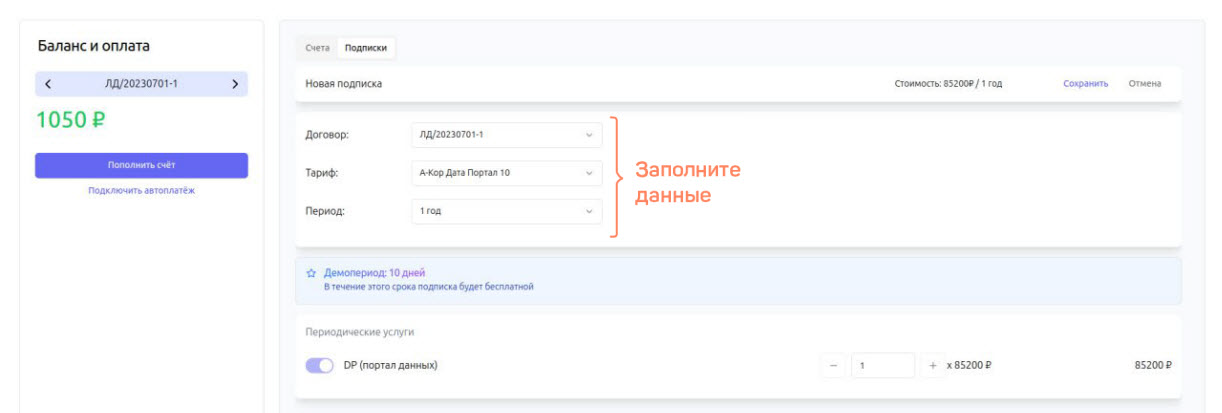
Выбрать договор, к которому будет привязана подписка. Стоимость услуг, добавленных в подписку, будет списываться с баланса этого договора.
-
Указать тариф.
В тарифе может быть настроен демопериод — количество дней, в течение которых периодические услуги в подписке считаются бесплатными. Клиент увидит его в окне создания подписки. Срок демопериода отсчитывается с даты создания подписки.
-
Выбрать период тарификации — это регулярность, с которой с договора будет списываться стоимость подключённых услуг.
-
Выбрать услуги. Для каждой услуги можно указать количество.
-
Нажать «Сохранить».
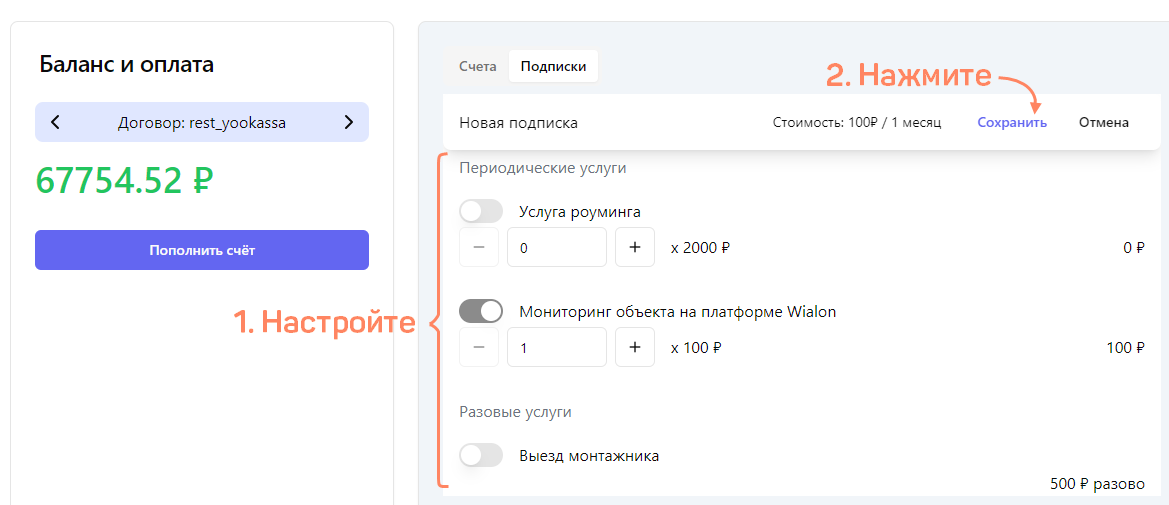
Подписка создана.
Посмотреть все подписки в виджете
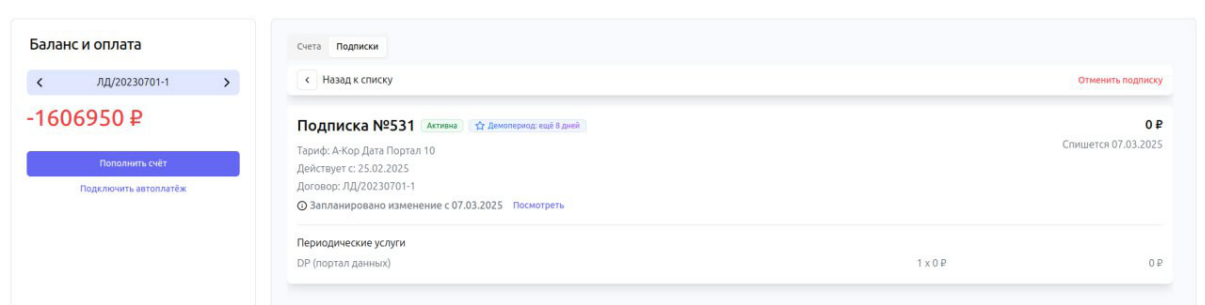
В разделе «Подписки» в виджете отображаются все подписки клиента и основная информация о каждой из них:
- назначенный тариф,
- оставшиеся дни демопериода,
- статус подписки,
- стоимость подписки (абонентская плата) — в неё входит только стоимость периодических услуг, которая должна списываться раз в период. Не входит стоимость разовых услуг и стоимость подключения периодических услуг.
- дата следующего списания абонентской платы.
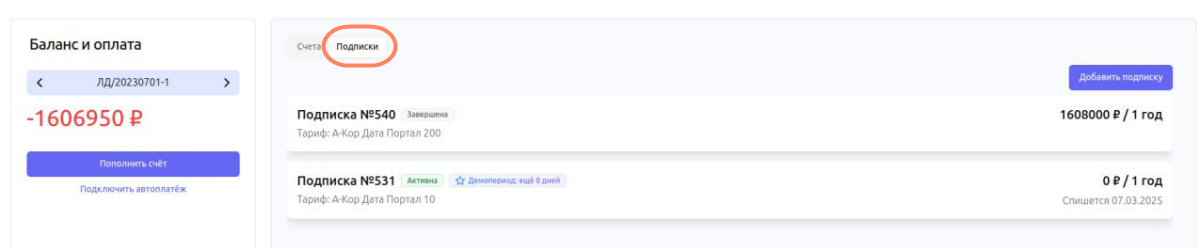
Можно открыть подписку и посмотреть подробную информацию на её странице.
Изменить подписку в виджете
С помощью виджета клиент может изменить в подписке тариф и состав услуг. Для этого нужно создать новую версию подписки.
-
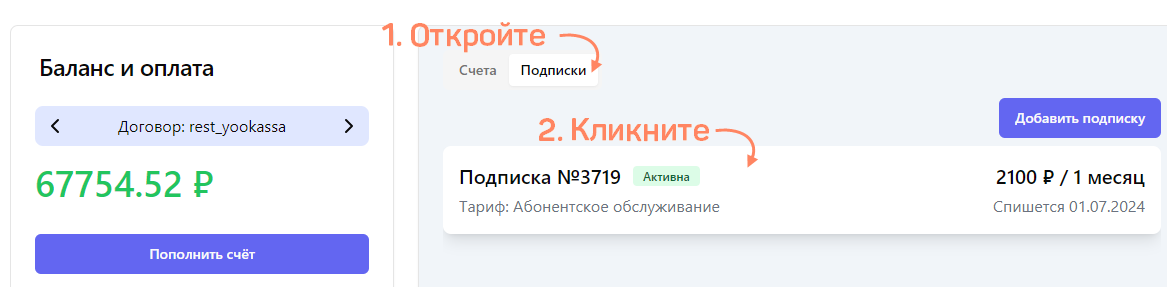
Перейти в раздел «Подписки».
-
Нажать название подписки, которую нужно изменить.
-
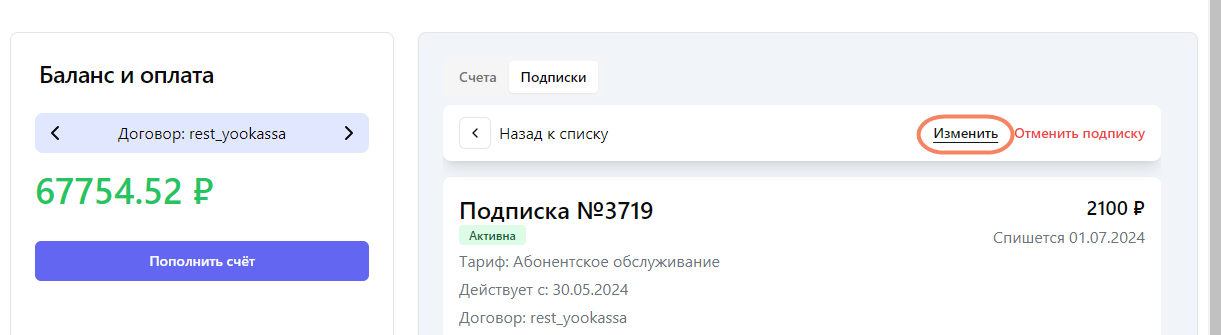
Выбрать «Изменить».
-
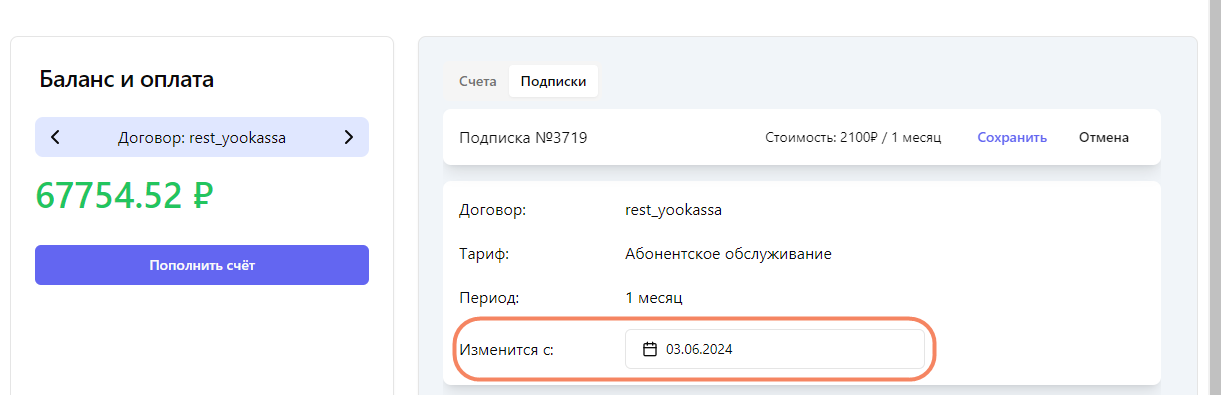
Указать, с какой даты вступят в силу новые условия.
-
При необходимости — изменить тариф или состав услуг, указать количество услуг.
-
Сохранить изменения.
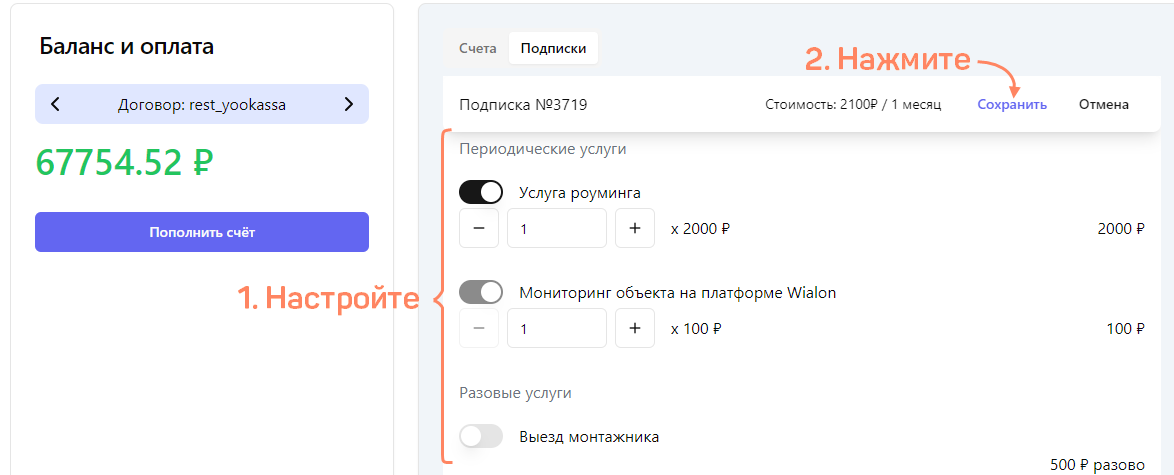
Новые условия подписки начнут действовать, когда наступит указанная дата.
Отключить подписку в виджете
Подписки, которые больше не нужны, можно отключить в виджете LBX.
-
Перейти в раздел «Подписки».
-
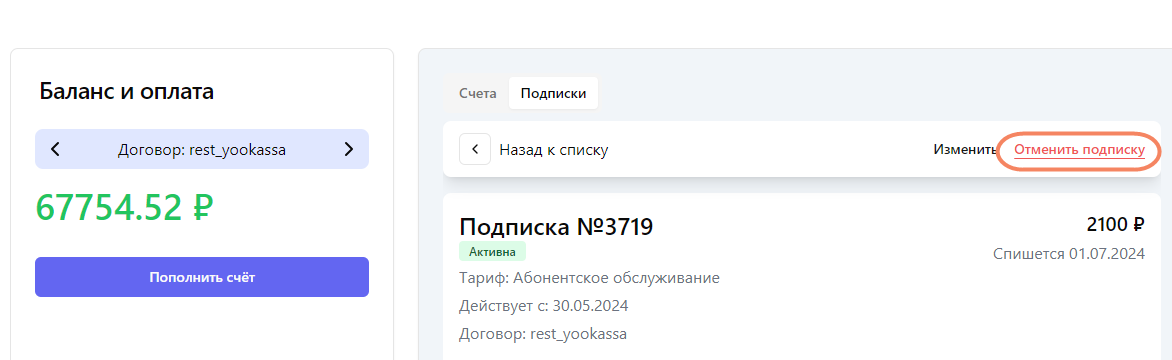
Нажать название подписки, которую нужно отключить.
-
Выбрать «Отменить подписку».
-
Подтвердить действие.
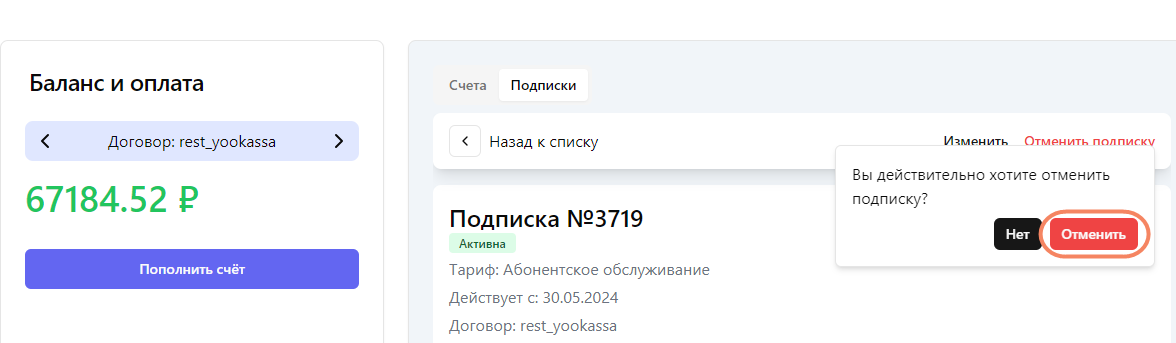
Подписка отключена.
Пополнить баланс в виджете
Виджет LBX позволяет вносить средства на баланс договора.
-
В блоке «Баланс и оплата» нужно выбрать договор, на который требуется зачислить оплату и нажать «Пополнить».
-
Выбрать способ «Картой (оплата онлайн)».
-
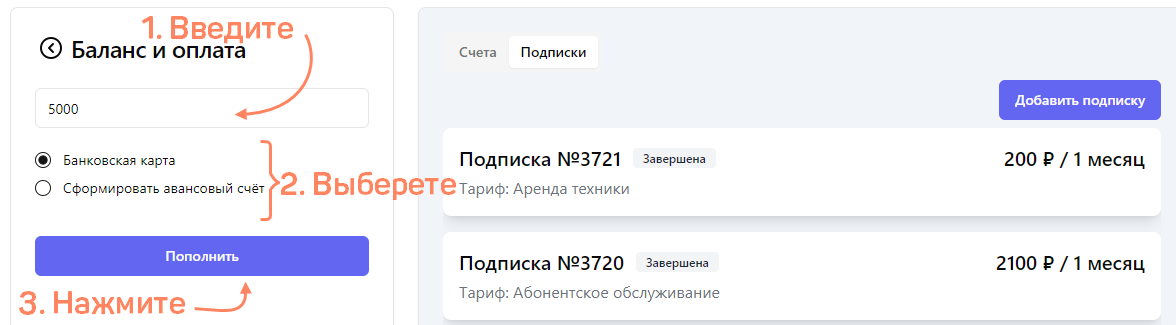
Ввести сумму платежа. LBX предложит сумму рекомендованного платежа — можно кликнуть её, чтобы она подставилась в поле.
-
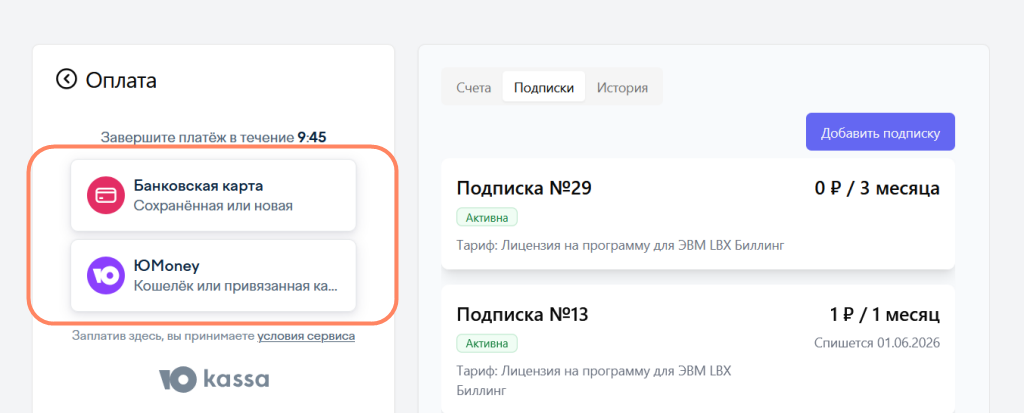
Выбрать способ оплаты. Например, «Банковская карта».
-
Если нет привязанной банковской карты — заполнить данные.
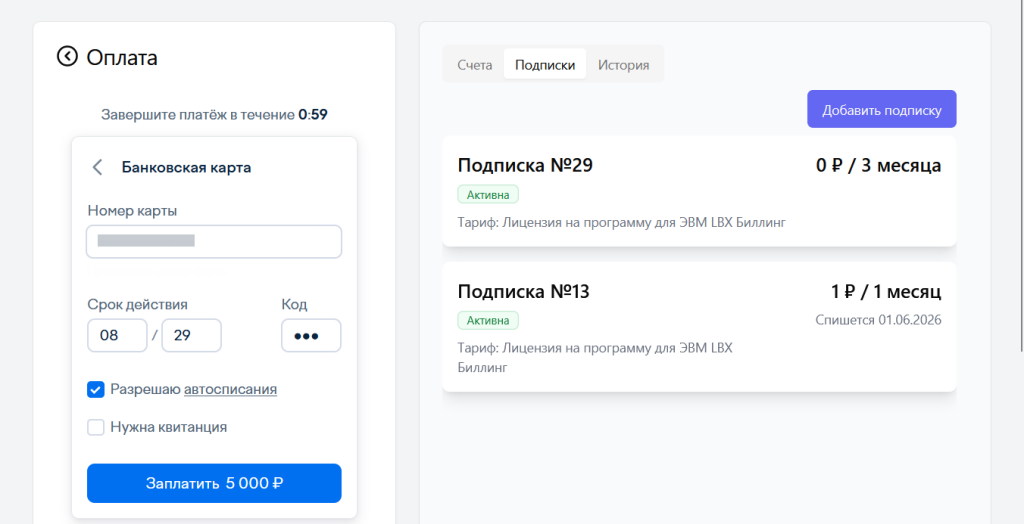
Если установить флаг «Разрешаю автосписания», будет подключён автоплатёж. LBX сохранит способ оплаты и будет регулярно списывать средства — с договора либо с привязанной карты. Подробнее об автоплатежах
Настроить автоплатежи в виджете
Автоплатёж можно подключить в виджете во время обычного пополнения баланса.
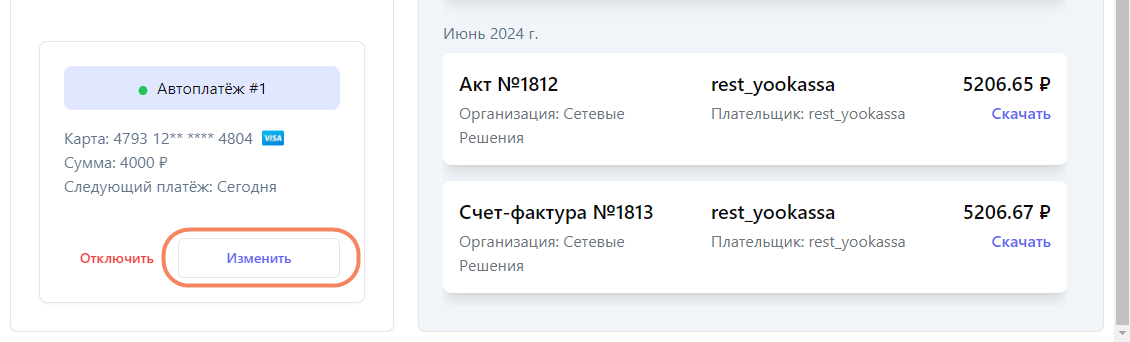
Изменить карту, с которой списывается автоплатёж
-
В блоке «Баланс и оплата» выбрать договор, для которого нужно изменить автоплатёж.
-
Нажать «Способ оплаты».
-
Выбрать одну из привязанных карт или добавить новую.
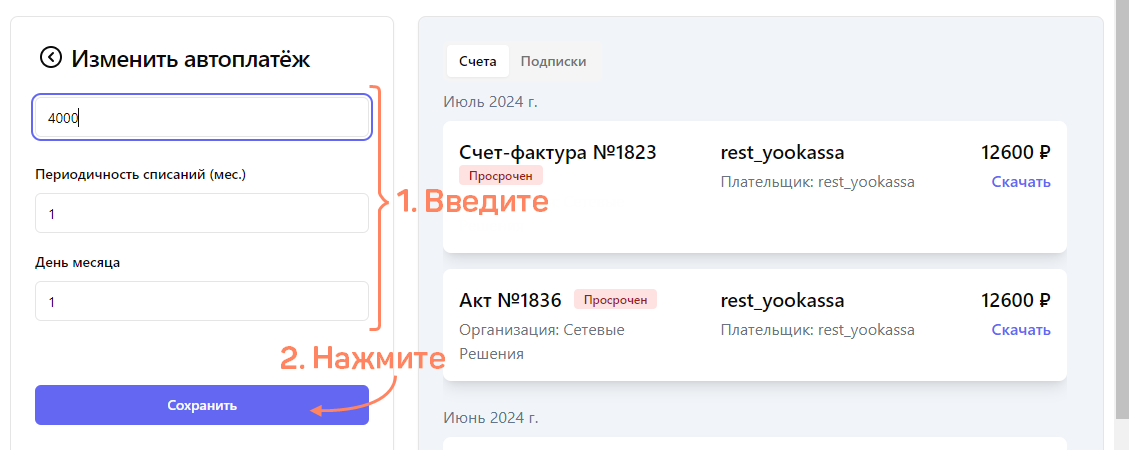
Способ оплаты сохранится.
Отключить автоплатёж
-
В блоке «Баланс и оплата» выбрать договор, для которого нужно отключить автоплатёж.
-
Нажать «Способ оплаты».
-
Выбрать «Не пополнять».
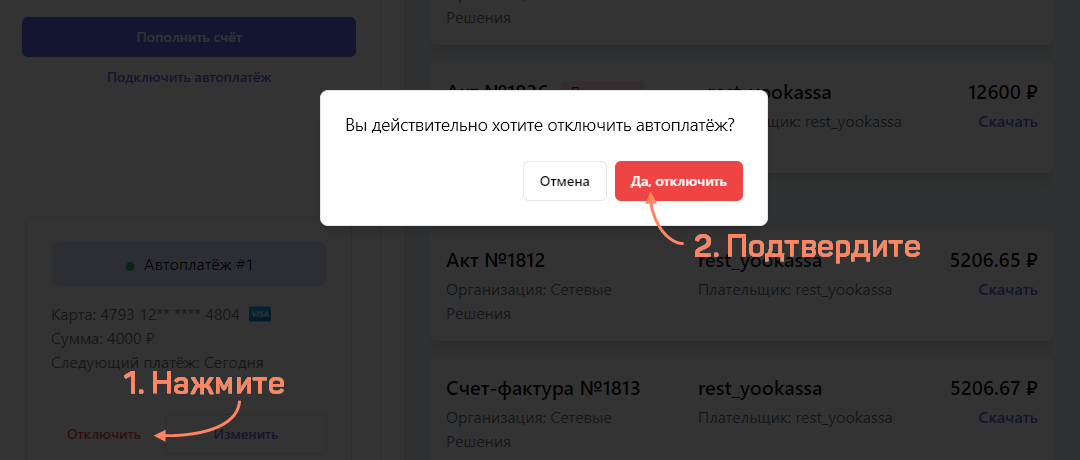
Автоплатёж отключён.
Создать счета, посмотреть и скачать их в виджете
В виджете LBX можно создавать счета для последующей оплаты. Каждый счёт формируется по тому или иному договору — если у клиента несколько договоров, для каждого из них нужно создавать отдельные счета.
-
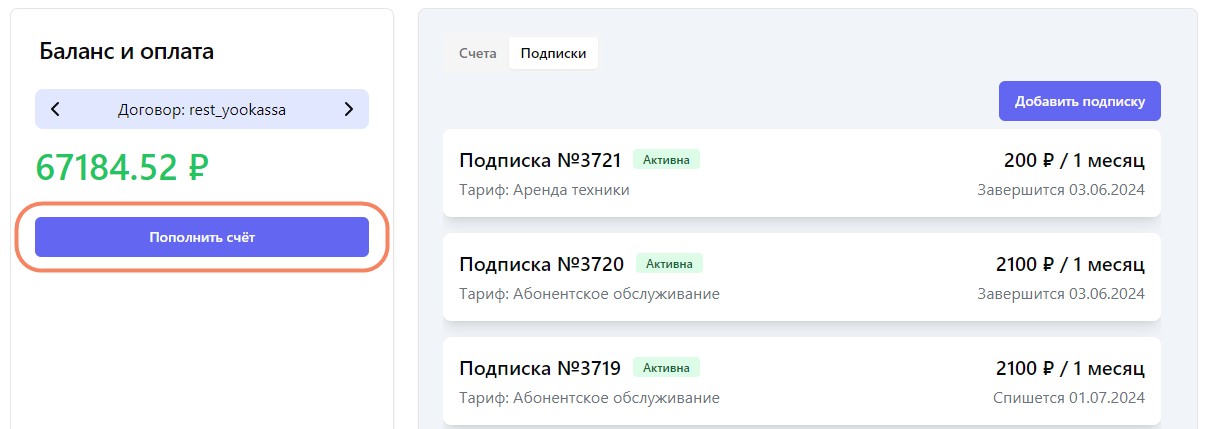
Выбрать договор, по которому нужно создать авансовый счет.
-
Нажать «Пополнить».
-
Ввести сумму, на которую нужно сформировать счет. Например, если общая стоимость всех подписок на договоре составляет 5000 руб., и требуется создать счёт на предоплату этой суммы, нужно ввести 5000.
LBX предложит сумму рекомендованного платежа — можно кликнуть её, чтобы она подставилась в поле.
-
Выбрать пункт «По счету (для ИП и юрлиц)».
-
Нажать «Сформировать».
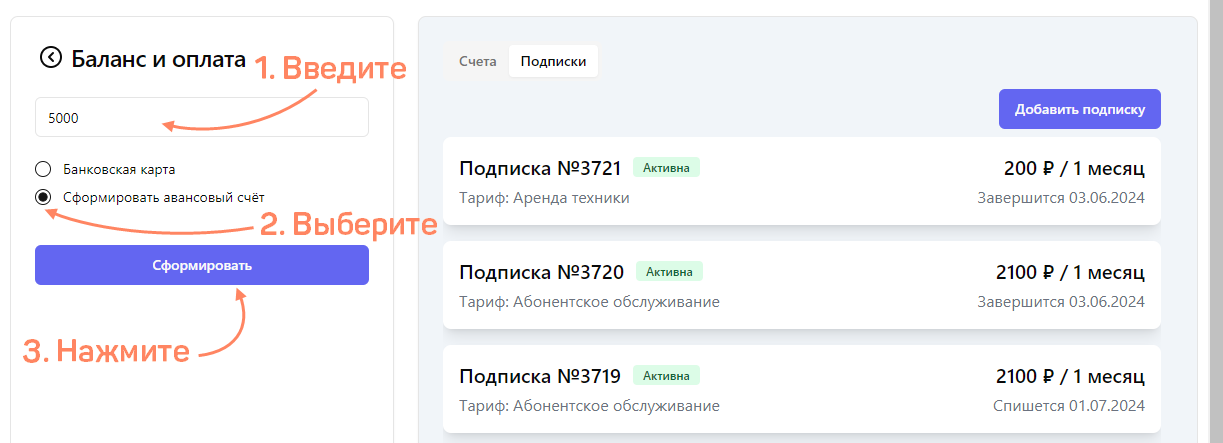
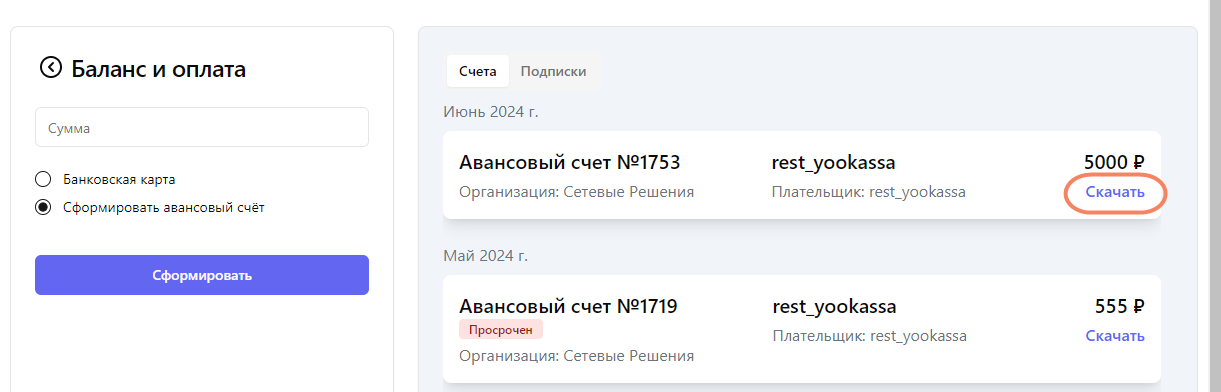
Счёт создан. PDF-версия счёта откроется в новой вкладке — можно сразу скачать файл.
Все сформированные документы можно посмотреть на вкладке «Счета».
По кнопке «Скачать» можно сохранить счёт на жёсткий диск.
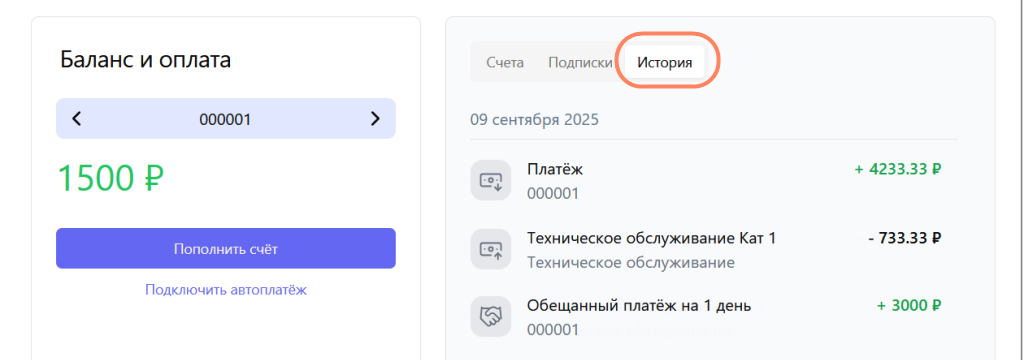
Посмотреть историю движения средств
В виджете LBX можно посмотреть историю движения средств.
Перейдите на вкладку «История» — здесь отображаются все платежи, обещанные платежи и списания по всем договорам.
У вас есть вопросы по этой статье? Пожалуйста, напишите нам