Найти и открыть счёт или документ
LBX сохраняет данные о всех созданных документах. В любой момент вы можете посмотреть их: проверить детали каждого документа, узнать статус. Также можно сохранить документы на компьютер и отправить на электронные почты клиентов.
Сделать это можно двумя способами.
- В разделе «Документы» представлен список всех счетов на оплату, актов, и т. д.
- Если вы хотите посмотреть документы одного клиента, то это удобно сделать в его карточке.
Перейдите в раздел «Документы». Выберите подраздел «Счета» или «Бухгалтерские документы». В этих подразделах информация о документах представлена в таблице. Чтобы было удобно ориентироваться в списке, вы можете настроить отображение столбцов — так у вас перед глазами будут именно те сведения, которые вам нужны.
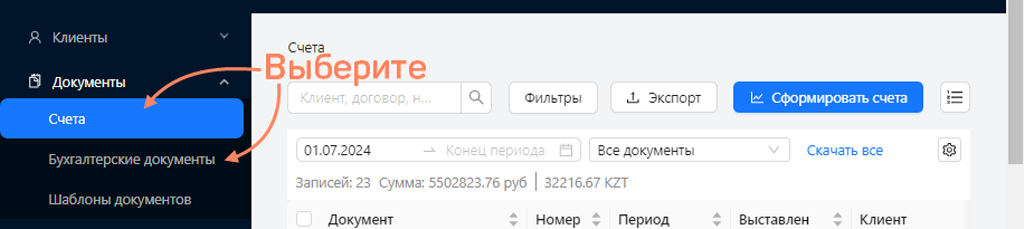
Найдите документы в списке или воспользуйтесь инструментами поиска.
-
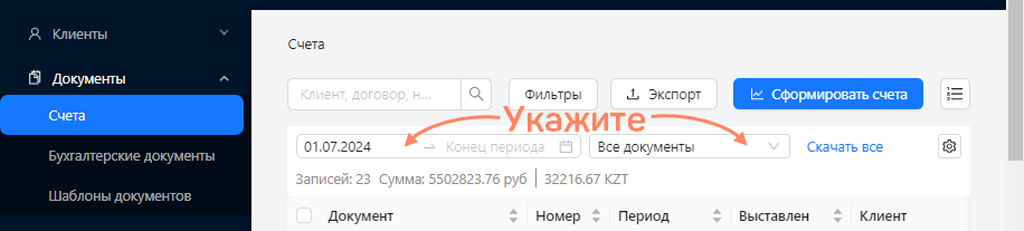
Установите фильтры для отбора документов. Задайте временные границы:
- по периоду, за который выставлен документ,
- по дате выставления документа.
Пример. Счёт за ноябрь 2024 года выставлен клиенту шестого декабря. В этом случае дата выставления — это 06.12.24, а период — это ноябрь 2024.
-
В подразделе «Бухгалтерские документы» укажите тип документа, например, «Акт» или «Универсальный передаточный документ».
-
Укажите статус, например «Не оплаченные».
-
Воспользуйтесь фильтром.
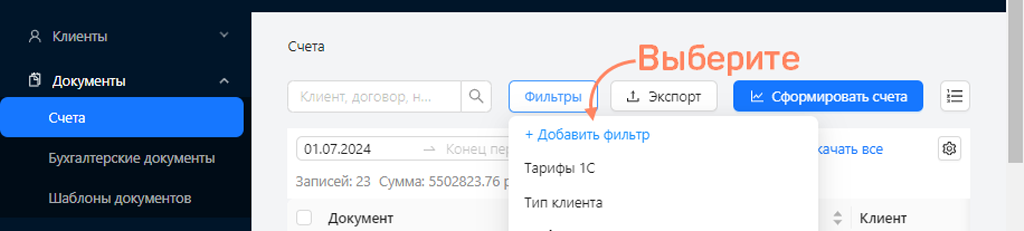
Система построит список документов.
Документы в формате pdf можно предварительно просмотреть в LBX, не скачивая их на жёсткий диск. Для этого просто кликните название документа — откроется превью.
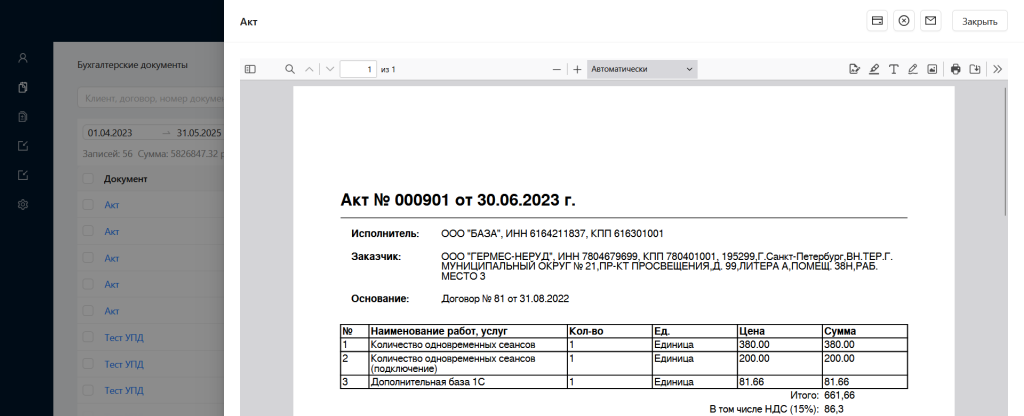
Любой документ можно сохранить на компьютер, отправить клиенту на email или отметить как отправленный.
Список выставленных в биллинге счетов можно сохранить на компьютер в виде csv-файла.
-
Откройте карточку клиента.
-
Перейдите на вкладку «Документы».
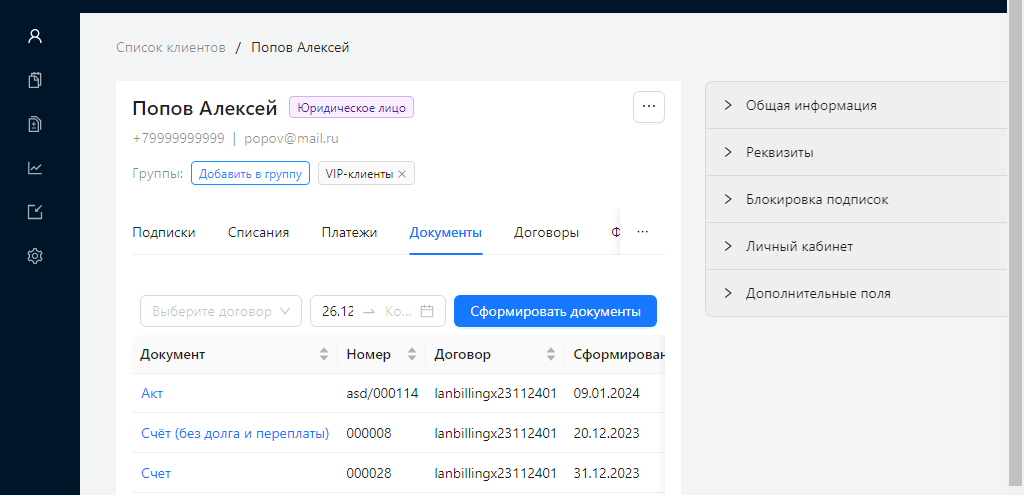
На этой вкладке представлены все документы, сформированные для клиента.
-
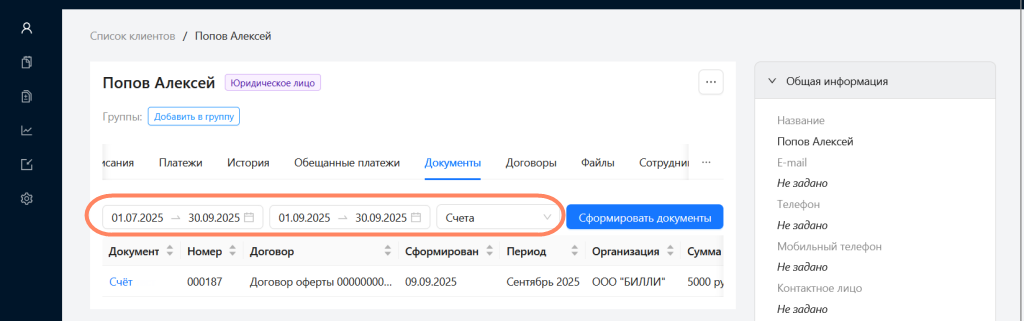
Воспользуйтесь фильтрами, чтобы отобрать нужные документы:
-
Задайте временные границы:
- по периоду, за который выставлен документ,
- по дате выставления документа.
Пример. Счёт за ноябрь 2024 года выставлен клиенту шестого декабря. В этом случае дата выставления — это 06.12.24, а период — это ноябрь 2024.
-
Выберите тип: все документы, счета, бухгалтерские или клиентские документы.
-
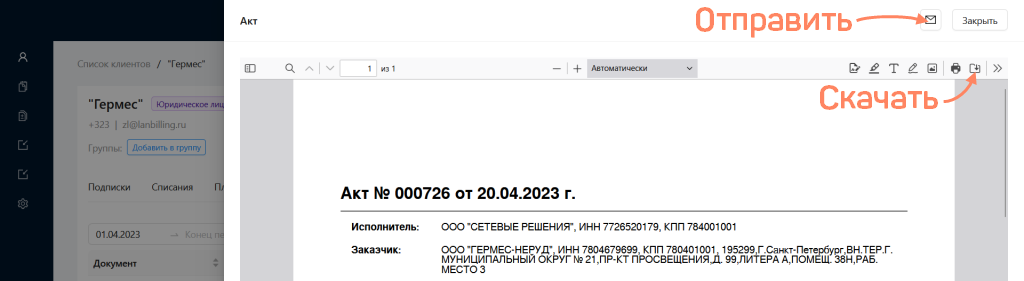
Документы в формате pdf можно предварительно просмотреть в LBX, не скачивая их на жёсткий диск. Для этого просто кликните название документа — откроется превью.
Вы можете:
- сохранить документ на компьютер,
- отправить на электронную почту,
- отметить документ как отправленный.
У вас есть вопросы по этой статье? Пожалуйста, напишите нам