Настроить шаблоны
Все документы, которые вы создаёте в LBX вручную или автоматически, формируются по тому или иному шаблону. В настройках шаблона содержатся основные правила, по которым генерируется документ.
-
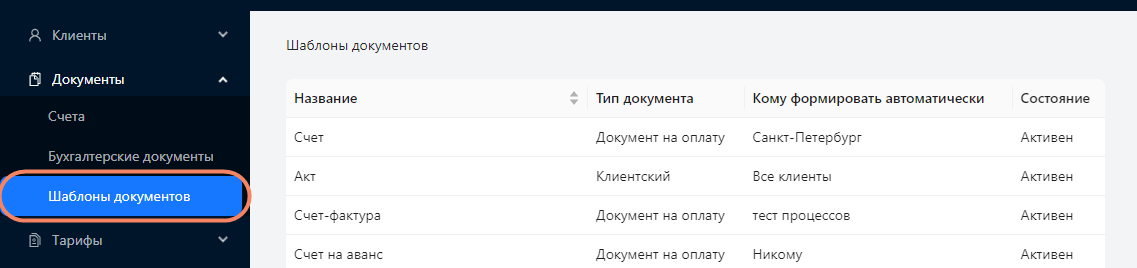
Перейдите в раздел «Документы» — «Шаблоны документов».
-
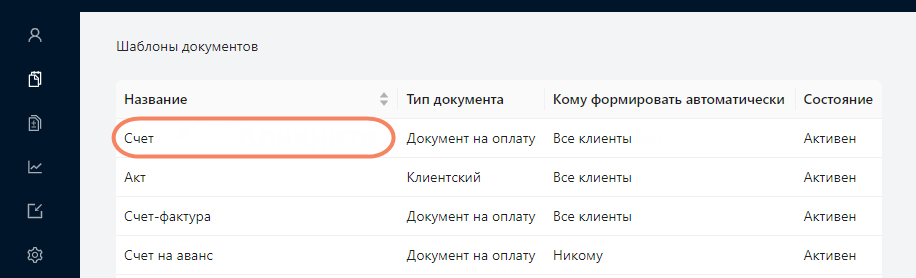
Нажмите название шаблона, который хотите настроить.
-
Настройте нумерацию документов. У каждого документа, который формируется в LBX, есть уникальный номер. Система присваивает его автоматически, когда создаёт документ. Вы можете настроить правила нумерации — определить префикс и задать начальный номер для каждого типа документов.
Рекомендуем настроить префиксы до начала работы в системе.
-
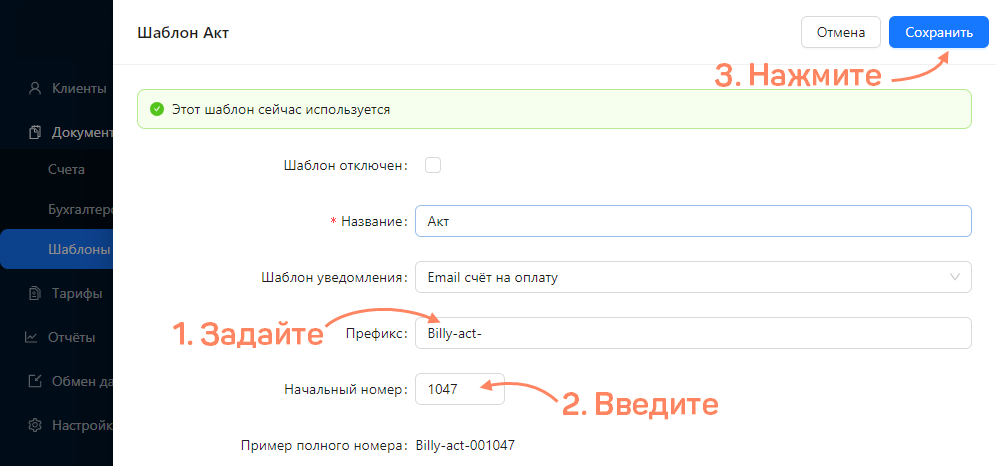
Задайте префикс — набор символов, с которого будут начинаться номера документов. Например, чтобы отличать документы, созданные в LBX, от документов из других систем, можно настроить префикс «LBX-». Префикс может содержать любые символы, кроме цифр.
-
Введите начальный номер — он может содержать только цифры. Если вы раньше вели учёт в другой системе, LBX может продолжить нумерацию документов.
-
Сохраните изменения.
При создании документов вручную система предложит пронумеровать их, исходя из этих настроек. Однако менеджер всё равно сможет задать произвольный номер.
-
-
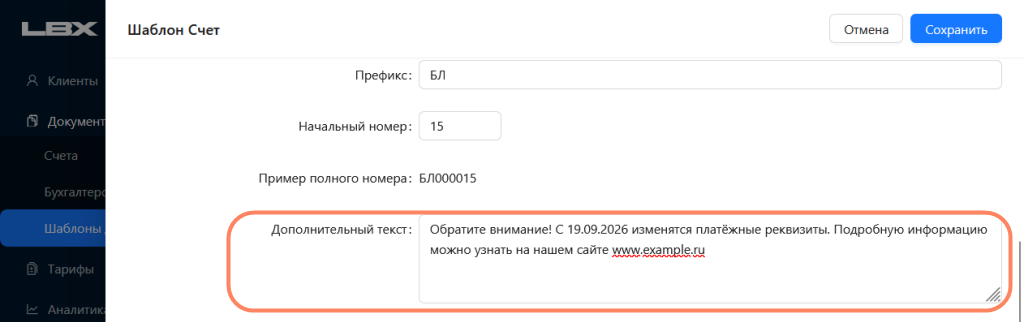
Введите дополнительный текст для счетов.
В шаблоне счёта можно ввести дополнительный текст — например, чтобы обратить внимание клиентов на изменившиеся реквизиты или уведомить о других изменениях. Дополнительный текст будет отображаться в каждом счёте, сформированном по этому шаблону.
Выключить шаблон
Шаблоны, которыми вы не планируете пользоваться, можно выключить. Например, если для вашей компании был разработан индивидуальный шаблон акта, можно выключить стандартный предустановленный шаблон. Это позволит избежать ошибок — менеджеры не смогут выбрать неиспользуемый шаблон, когда будут создавать документы вручную. Система не будет автоматически генерировать документы по выключенному шаблону.
-
Установите флаг «Шаблон отключён».

-
Сохраните изменения.
У вас есть вопросы по этой статье? Пожалуйста, напишите нам