Оформить подписку на услуги
Менеджер оформляет подписку для клиента в административном интерфейсе LBX. Подписка содержит определённый набор услуг из тарифа.
-
Начать создание подписки можно несколькими способами:
-
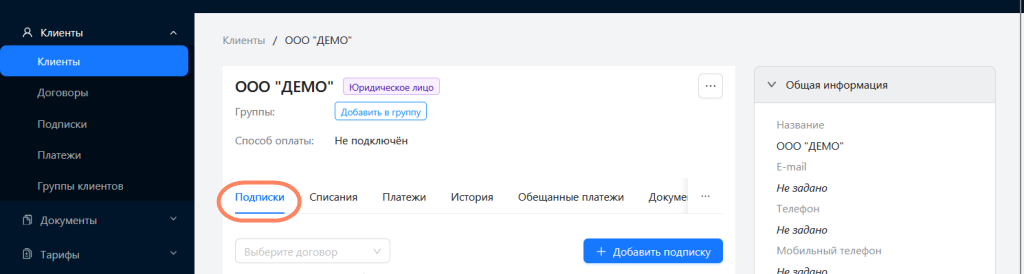
из карточки клиента: откройте карточку клиента и перейдите на вкладку «Подписки»,
-
из договора: откройте договор и найдите блок «Подписки»,

-
из меню: откройте раздел «Клиенты» — «Подписки».

-
-
Нажмите «Добавить подписку».

-
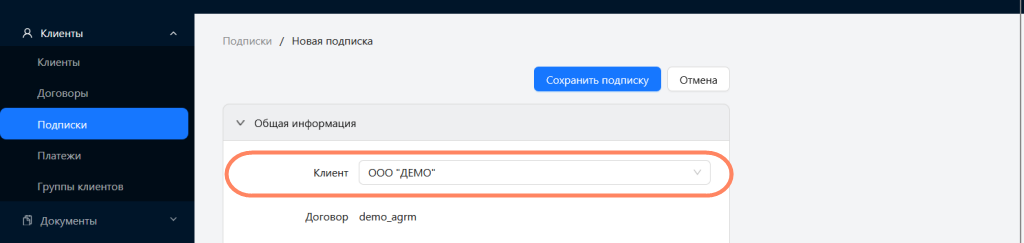
Укажите клиента и выберите договор, к которому будет относиться эта подписка.
Если вы создаёте подписку в карточке клиента или в договоре, часть данных подставится автоматически (например, клиент и номер договора). Если у клиента только один договор, он также подставится автоматически.
-
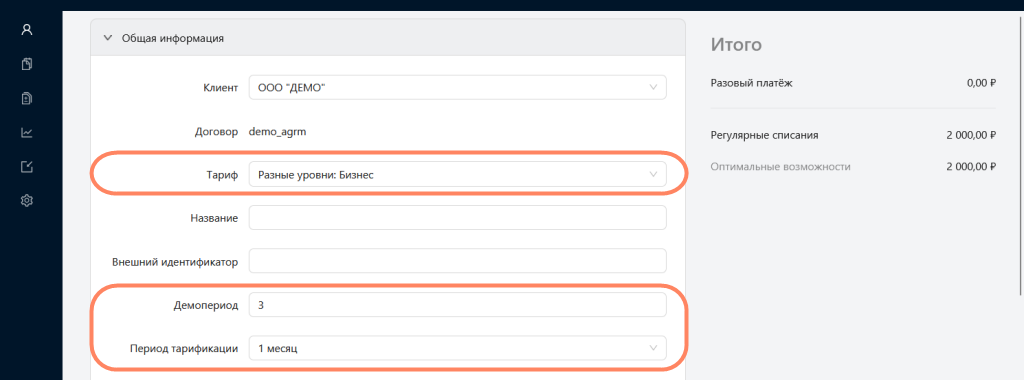
Выберите тариф. После этого появятся поля настройки демопериода и периода тарификации.
-
Укажите, сколько дней будет действовать демопериод. Если для выбранного тарифа демопериод настроен заранее, в поле отобразится его продолжительность. Продолжительность можно изменить вручную при создании подписки.
Демопериод отсчитывается с момента подключения подписки. Он означает, что в течение указанного количества дней периодические услуги тарифа предоставляются бесплатно. Когда он завершится, услуги станут платными в соответствии с установленным тарифом.
Демопериод доступен только при создании подписки. В новой версии той же самой подписки демопериод настроить нельзя.
-
Выберите период тарификации — с этой регулярностью будет списываться стоимость периодических услуг. Доступные периоды тарификации настраиваются в тарифе.
-
-
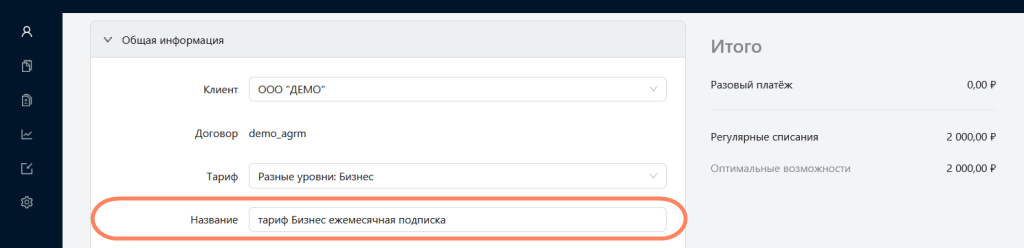
Укажите название подписки, чтобы менеджеру и клиенту было проще отличать её от других.
Пример. Ваша компания предлагает клиентам тариф «Маркетинговые услуги для бизнеса». Клиент может оформить на этот тариф несколько подписок. Например, одну для услуг с ежемесячной тарификацией, а вторую — для услуг с тарификацией раз в полгода. В этом случае будет удобно дать подпискам разные названия.
Можно не заполнять это поле, тогда по умолчанию система присвоит название «Подписка».
-
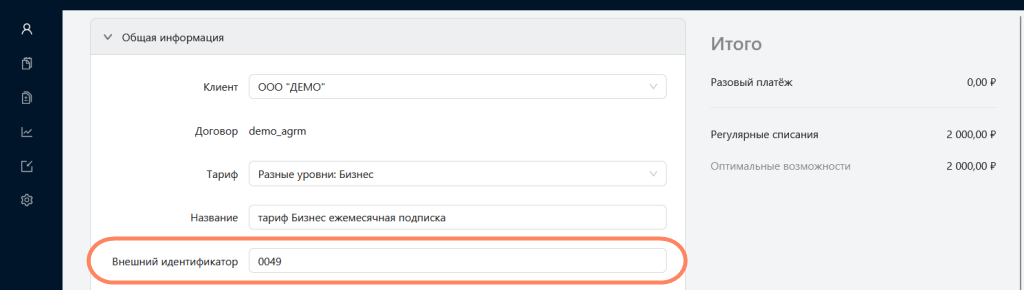
При работе с интеграциями может потребоваться указать внешний идентификатор. Как правило, он соответствует идентификатору объекта в другой системе, с которой интегрирован биллинг, и используется для связи между системами.
-
Выберите, когда будет активирована подписка:
-
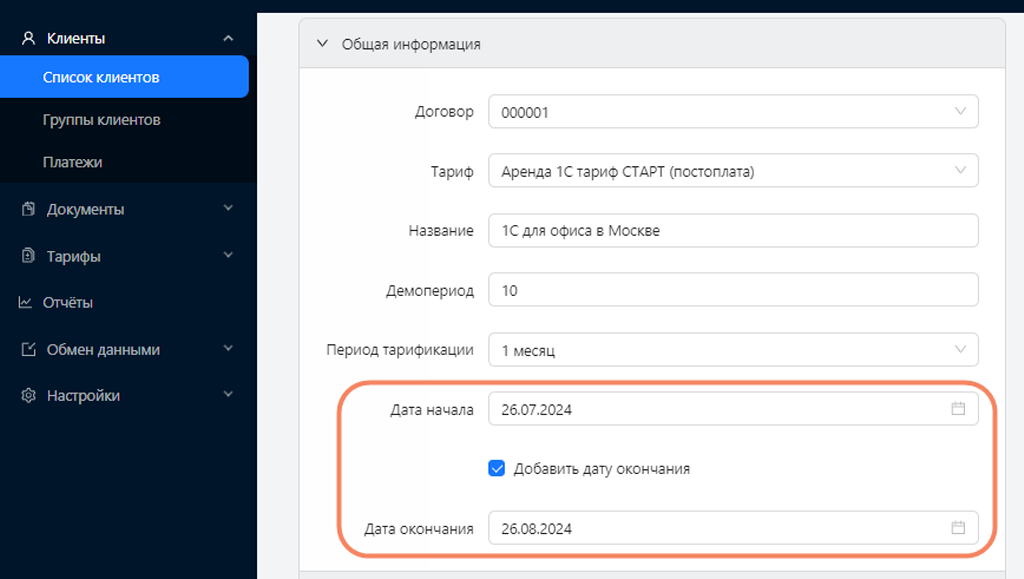
«С даты начала» — отметьте эту опцию и укажите дату, когда система должна активировать подписку.
Можно также указать дату окончания — в этот день LBX автоматически закроет подписку. Если подписка бессрочная, не добавляйте дату окончания. Подписку в любой момент сможет закрыть менеджер.
-
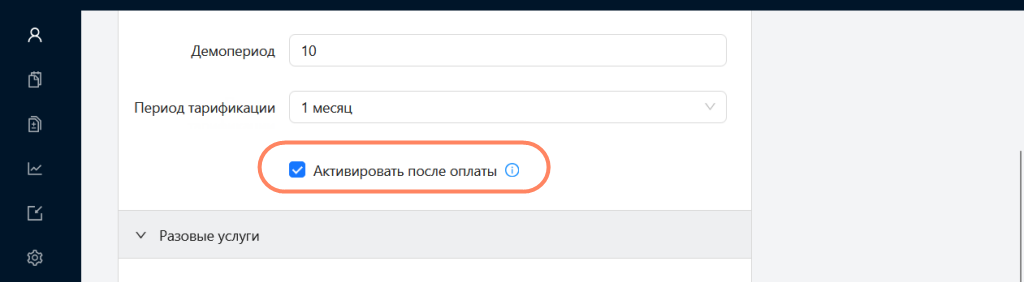
«После оплаты» — если хотите, чтобы система автоматически активировала подписку после того, как клиент внесёт оплату за услуги. Когда на балансе договора будет достаточно средств, стоимость услуг спишется и подписка будет активирована.
Можно указать длительность действия подписки (в периодах). В момент активации подписки (после оплаты на необходимую сумму) система прибавит указанное количество периодов к дате активации — и автоматически проставит дату окончания.
Пример. В подписке выбран период тарификации 1 месяц, активация «После оплаты» и длительность — 3 периода. В настройках тарифа указано начало периода тарификации — «Первый день месяца».
4 апреля менеджер создал подписку. 7 апреля клиент провёл оплату на необходимую сумму, и подписка активировалась. После этого в подписке автоматически установились сроки действия: с 07.04.2026 по 01.07.2026 (три периода по одному месяцу).
В дальнейшем дату окончания можно будет изменить вручную.
Если оставить поле «Длительность (периодов)» пустым, подписка будет считаться бессрочной.
-
«Вручную» — менеджер сможет активировать подписку, когда будет необходимо.
Можно указать длительность действия подписки (в периодах). Когда менеджер активирует подписку, система прибавит указанное количество периодов к дате активации — и автоматически проставит дату окончания.
Пример. В подписке выбран период тарификации 3 месяца, активация «После оплаты» и длительность — 2 периода. В настройках тарифа указано начало периода тарификации — «Первый день месяца».
9 апреля менеджер создал подписку. 13 апреля он активировал её вручную. После этого в подписке автоматически установились сроки действия: с 13.04.2026 по 12.10.2026 (два периода по три месяца).
В дальнейшем дату окончания можно будет изменить вручную.
Если оставить поле «Длительность (периодов)» пустым, подписка будет считаться бессрочной.

-
-
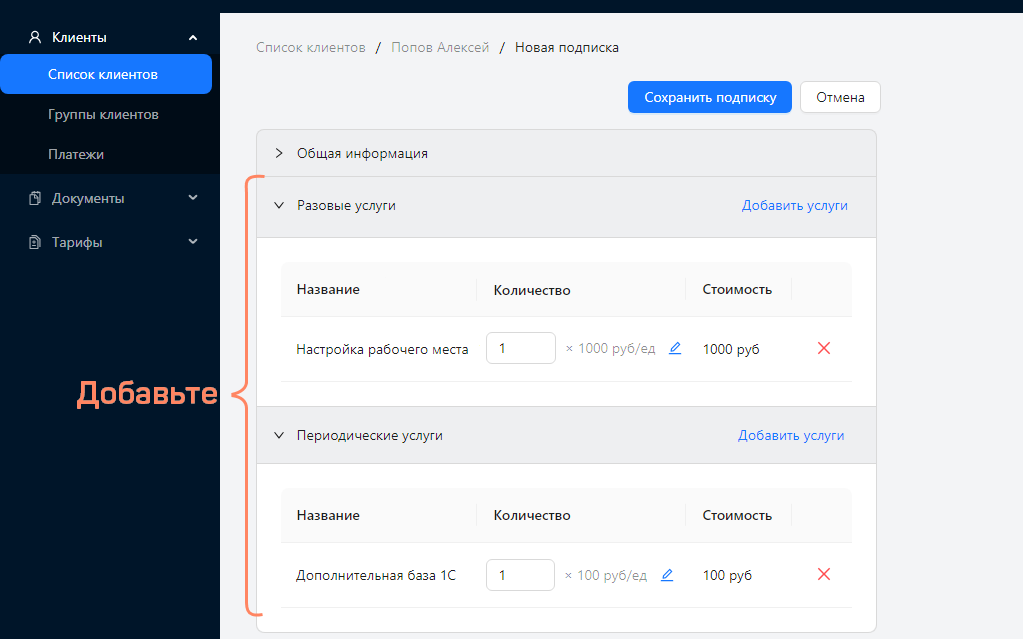
Добавьте услуги, которые хочет приобрести клиент.
- для разовых и периодических услуг можно установить количество только из допустимого интервала.
- для услуг по потреблению задать количество нельзя — впоследствии клиент оплатит то число единиц, которое использует.
-
Система подставляет цены услуг, которые заданы в тарифе. Вы можете изменить их.
- Разовая — стоимость подключения.
- Периодическая — цена за использование в день или месяц.
- Услуга по потреблению — цена за потребление единицы услуги.
Нажмите
 и введите новую цену. Если ваша организация является плательщиком НДС, то цены нужно указывать с учётом НДС.
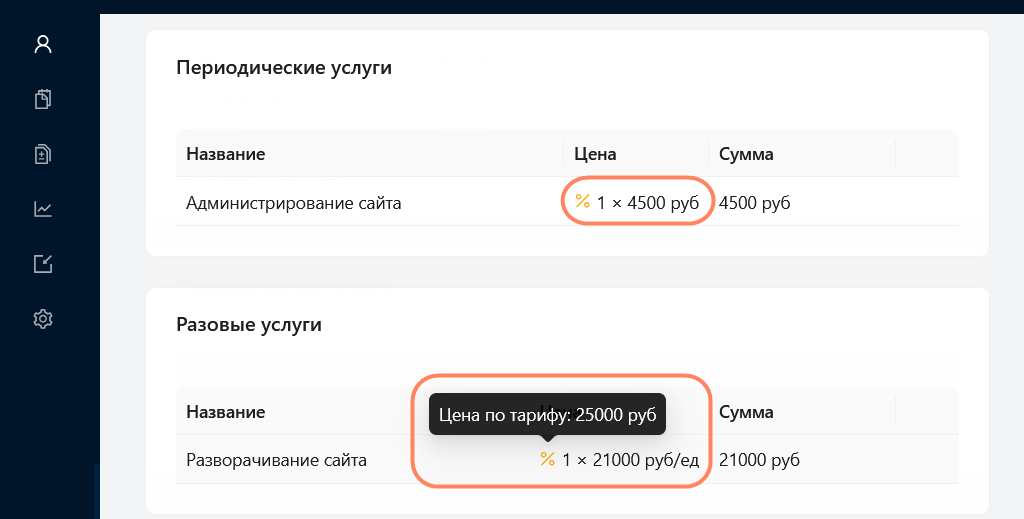
Обратите внимание: такая цена будет действовать только для этой подписки. Если вы хотите зафиксировать в системе новую цену услуги, измените её в тарифе.
-
Нажмите «Сохранить подписку».

LBX добавит подписку.
В разделе «Клиенты» — «Подписки» краткая информация о подписках отображается в общей таблице.
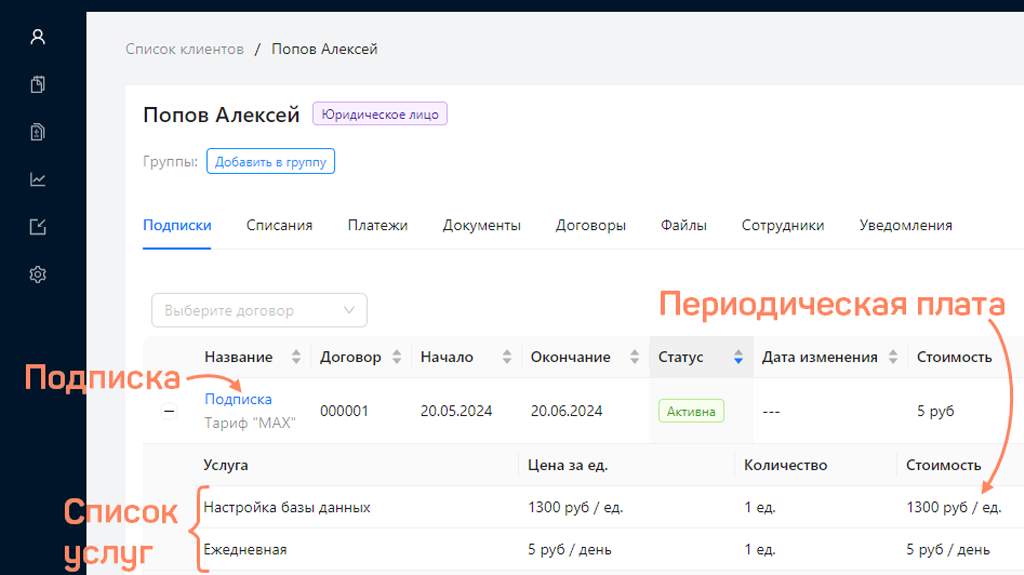
В карточке клиента и в договоре также можно посмотреть сведения о подписке. Например, в поле «Стоимость» указана сумма, которую клиент должен платить за определенный период. Чтобы посмотреть, какие услуги и в каком количестве включены в подписку, 
Если цена услуги в подписке отличается от цены по тарифу, она будет выделена значком  .
.
У вас есть вопросы по этой статье? Пожалуйста, напишите нам