Настроить скидки для услуги
В LBX цены на услуги устанавливаются в тарифе. Есть два способа, как работать со скидками.
-
При оформлении подписки менеджер может изменить цену услуг вручную.
-
Можно настроить скидки по количеству подключённых услуг — система применит их при оформлении подписки. Чем больше единиц одной услуги менеджер или клиент добавляет в подписку, тем ниже становится цена за каждую.
Как только менеджер в административном интерфейсе или клиент в личном кабинете добавит в подписку указанное количество единиц услуги, система назначит скидку и пересчитает цену.
В этой инструкции рассказано, как разработать систему скидок по количеству подключённых услуг. Их можно настроить для услуг любого типа. Подробнее о типах услуг.
Обратите внимание: настраивать скидки можно только для услуг из тех тарифов, на которые нет оформленных подписок.
-
Перейдите в раздел «Тарифы» — «Тарифы».
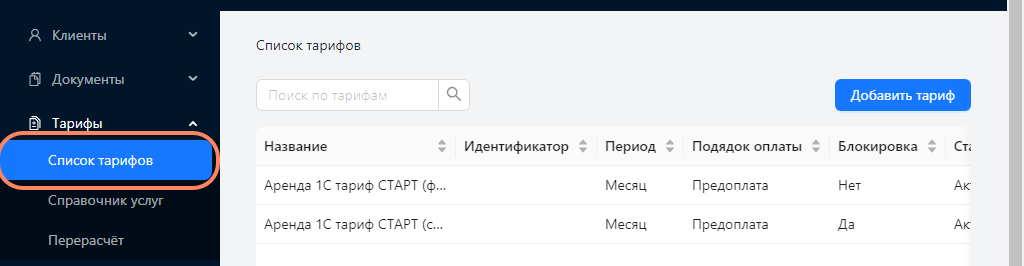
-
Кликните строку тарифа, в котором находится услуга.
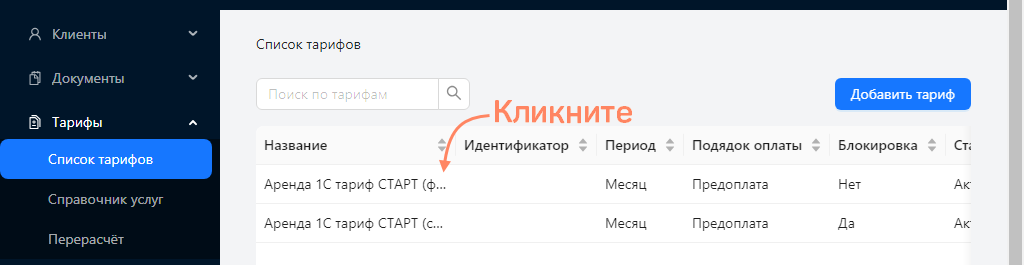
-
Нажмите
 и выберите «Редактировать тариф».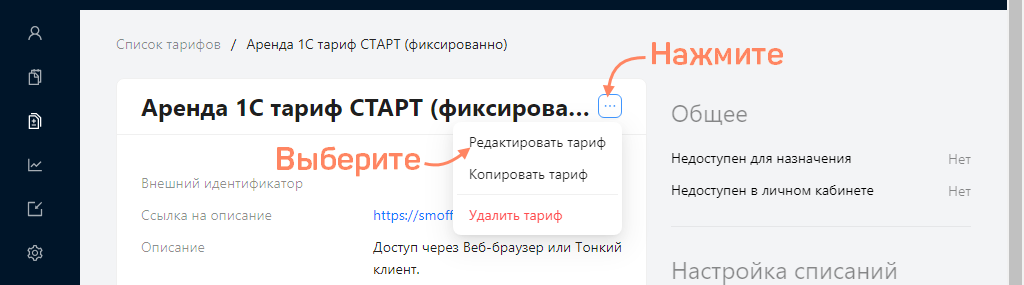
-
Перейдите в блок «Услуги».
-
Кликните услугу, которую хотите настроить.
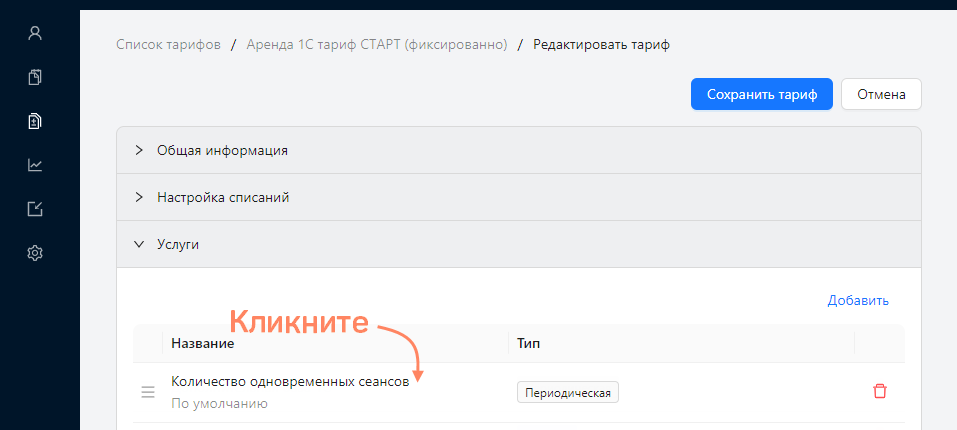
-
В блоке «Тарификация» нажмите
 , чтобы открыть историю стоимости.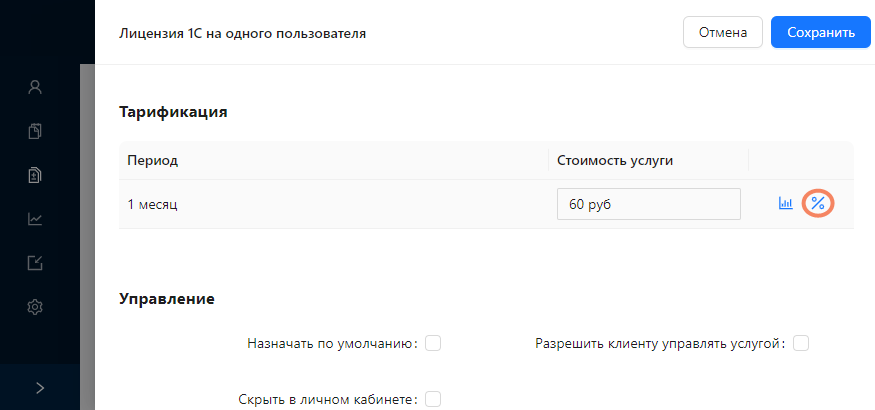
-
Нажмите
 , чтобы добавить скидку.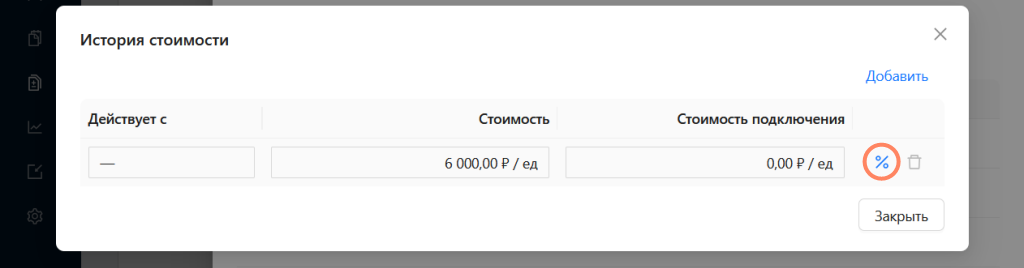
Дальнейшие действия зависят от того, для какого типа услуг вы настраиваете скидку:
- для разовых или периодических услуг
- для разовых услуг скидка будет действовать на стоимость подключения,
- для периодических услуг — на стоимость использования за период. На цену за подключение скидка не распространяется,
- для услуг по потреблению — скидка будет действовать на цену за потребление единицы услуги.
Настроить скидку для разовых или периодических услуг
-
Нажмите «Добавить».
-
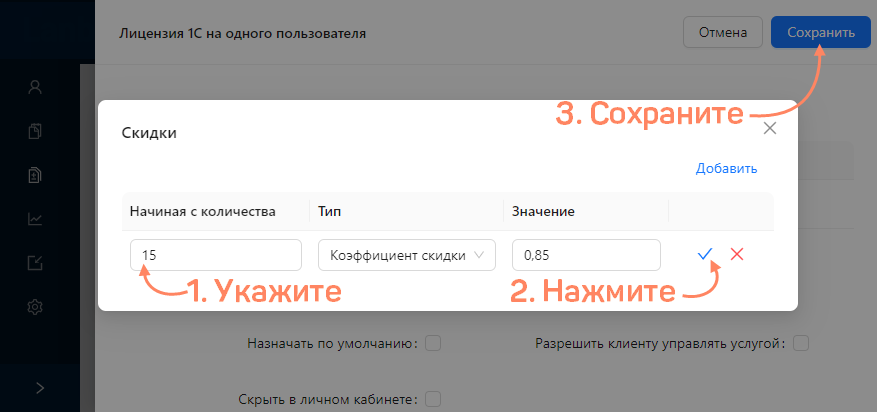
В поле «Количество» укажите, сколько единиц услуги нужно купить, чтобы условие скидки начало действовать. Если клиент приобретёт столько же или больше услуг, чем указано в поле «Количество», к стоимости каждой услуги будет применяться скидка.
Пример.
В поле «Количество» указано 6. Скидка 15%.
Если клиент приобретёт 6 или больше — к каждой нужно применится скидка 15%. То есть если добавить в подписку клиента 10 услуг, общая стоимость будет 10 × 5 100 = 51 000,00 руб.
-
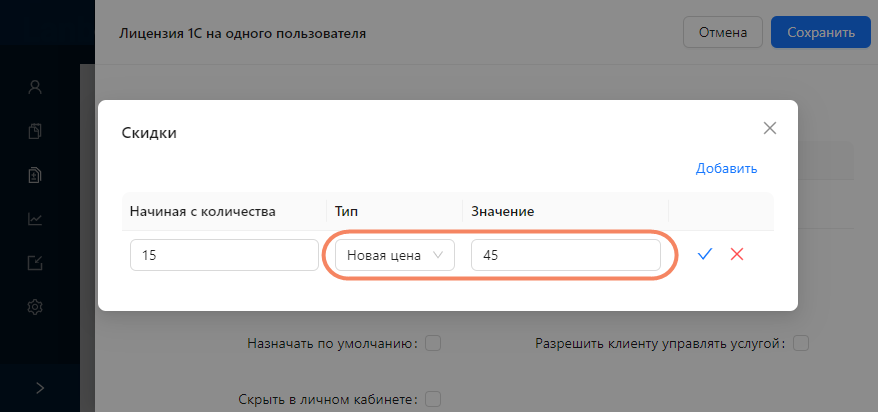
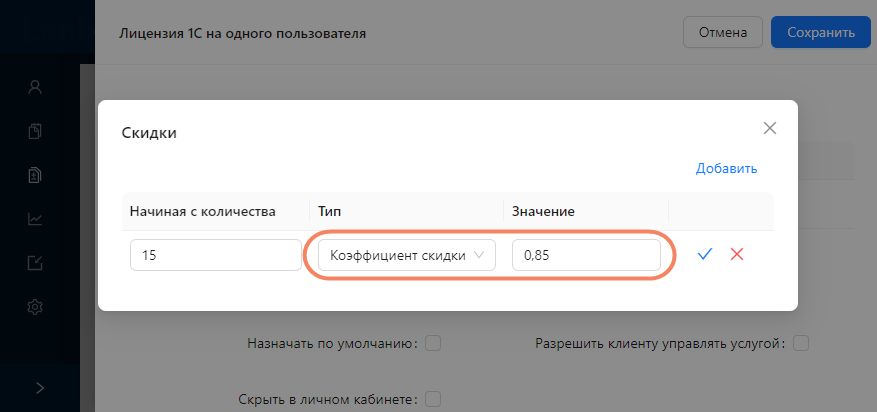
Выберите тип скидки и введите значение.
- «Новая цена» — например «5000», чтобы стоимость стала равна 5000 руб. Если ваша организация является плательщиком НДС, то цену нужно указывать с учётом НДС.
- «Процент» — например «15», чтобы цена услуги снизилась на 15%.
-
Нажмите
 , чтобы сохранить условие.
Таким образом к услуге можно добавить несколько условий для скидок.
Например, если вы хотите предоставлять скидку 15% при покупке от 6 услуг и 20% при покупке от 15 услуг, настройте два условия:
- в первом укажите «Количество» = 6, тип «Процент», размер скидки 15%
- во втором — «Количество» = 15, тип «Процент», размер скидки 20%.
В блоке «Пример расчёта» вы можете заранее посмотреть, как будет рассчитываться стоимость при определённом количестве.
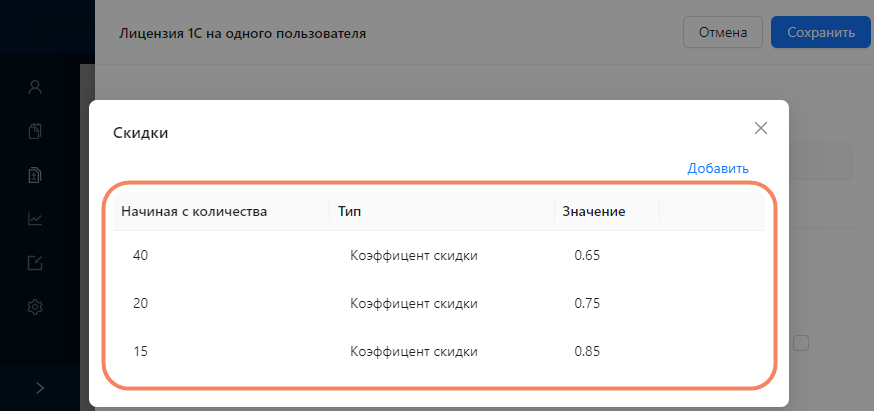
Если нужно удалить условие, наведите на него курсор и нажмите
 .
. -
После того как настроите все необходимые условия, сохраните их, затем сохраните параметры услуги.
Скидка для периодической услуги будет действовать только на цену за использование и не повлияет на стоимость подключения.
Пример. Периодическая услуга «Оперативная память (8 Гб)» стоит 1 000 руб. ежемесячно, а за её подключение нужно заплатить 100 руб. Настроена система скидок: если клиент купит больше 20 единиц услуги, то цена снижается до 900 руб., а если больше 40 единиц — до 800 руб. Скидка влияет только на цену регулярных списаний и не затрагивает стоимость подключения. Таким образам 50 единиц услуги обойдутся клиенту в 40 000 руб. ежемесячно и 5 000 руб. за подключение.
Настроить скидку для услуг по потреблению
-
Выберите, как рассчитывать скидку:
- По итоговому объёму — одна и та же скидка применится к стоимости каждой единицы услуги, учитывается только окончательное количество потреблённых услуг.
Пример.
Настроены два условия скидок: от 10 ед. услуги — 900 руб., от 20 ед. услуги — 800 руб.
Если клиент использовал 15 ед. услуги, итоговая стоимость будет 13 500 руб. — к каждой услуге применится стоимость 900 руб.
Если клиент использовал 25 ед. услуги, итоговая стоимость будет 20 000 руб. — к каждой услуге применится стоимость 800 руб.
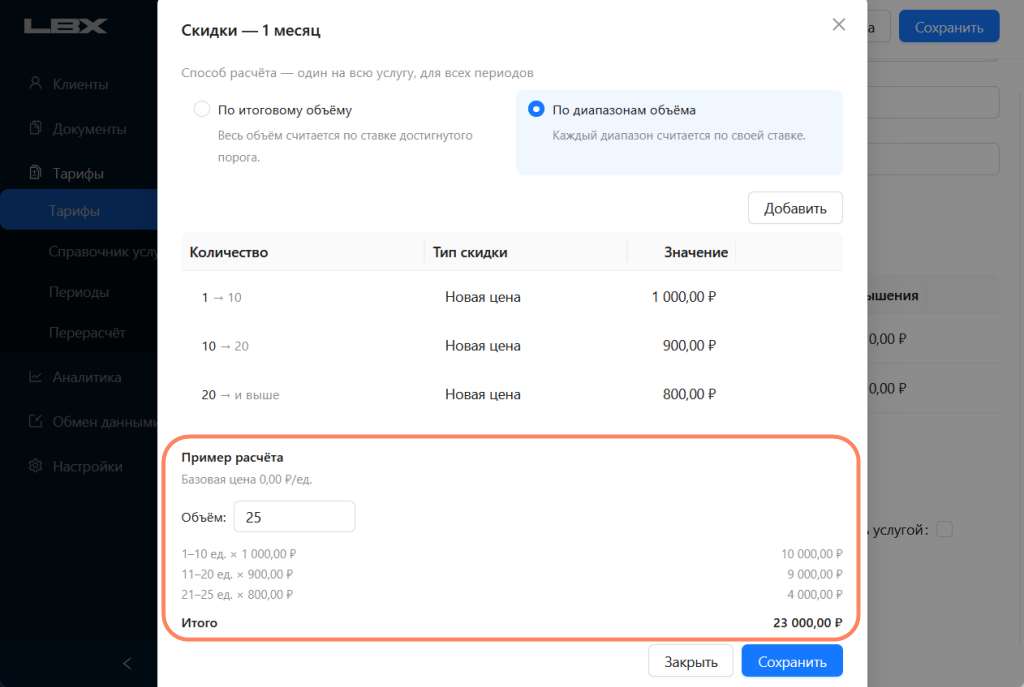
- По диапазонам объёма — общее количество потреблённых услуг разделится на диапазоны, к каждому диапазону применится своё условие скидки.
Пример.
Основная стоимость услуги «Энтерпрайз» 1 000 руб.
Настроены три условия скидок: от 1 ед. услуги — 1000 руб., от 10 ед. услуги — 900 руб., от 20 ед. услуги — 800 руб.
Если клиент использовал 15 ед. услуги, итоговая стоимость будет 14 500 руб.: по 1000 руб. за первые 10 услуг, и по 900 руб. за услуги с 11 до 15.
Если клиент использовал 25 ед. услуги, итоговая стоимость будет 23 000 руб.: по 1000 руб. за первые 10 услуг, по 900 руб. за услуги с 11 до 20, и по 800 руб. за услуги с 21 до 25.
В блоке «Пример расчёта» вы можете заранее посмотреть, как будет рассчитываться стоимость при определённом количестве.
-
Чтобы добавить условие, нажмите «Добавить».
-
В поле «Количество» укажите, сколько единиц услуги нужно купить, чтобы условие скидки начало действовать.
-
Выберите тип скидки и введите значение.
-
«Новая цена» — сумма в валюте расчёта. Если ваша организация является плательщиком НДС, то цену нужно указывать с учётом НДС.
-
«Процент» — например «15», чтобы цена услуги снизилась на 15%.
-
-
Нажмите
, чтобы сохранить условие.Таким образом к услуге можно добавить несколько условий для скидок.
-
После того как настроите все необходимые условия, сохраните их, затем сохраните параметры услуги.
У вас есть вопросы по этой статье? Пожалуйста, напишите нам