Загрузить выписку вручную
В LBX можно массово добавить информацию о клиентских платежах.
Система автоматически определит, какому клиенту принадлежит тот или иной платёж. Для этого заранее нужно создать карточки клиентов и указать в них ИНН. Также система может определить, на какой из договоров клиента зачислить средства. Для этого при оплате клиент должен ввести в поле «назначение платежа» номер договора или номер счёта на оплату.
Подготовьте файл
Есть несколько способов подготовить файл со списком оплат.
-
Выгрузить из клиент-банка
- Сохраните на компьютер файл из вашего клиент-банка. Нужно выгрузить выписку в формате 1C.
- Загрузите файл в LBX. При загрузке в LBX попадут только входящие платежи.
-
Импортировать из 1С
-
Сформировать вручную
Вручную создать файл с выпиской о платежах
Если у вас нет возможности получить файл с выпиской из клиент-банка или из 1С, создайте его вручную.
-
Создайте файл с расширением csv. Имя файла может быть любым, однако оно не должно начинаться с «1с». Примеры корректных имён:
register.csv,payments.csv. -
Чтобы система корректно считала файл, его содержимое должно строго соответствовать структуре. Каждая строка описывает один платёж и может содержать 8 параметров.
№ Описание Особенности заполнения 1 Номер договора Если оставить пустым, придётся выбирать договор вручную при загрузке выписки 2 Уникальный номер платежа Обязательное поле 3 Дата платежа в формате ГГГГ-ММ-ДД Обязательное поле 4 Сумма платежа Обязательное поле 5 Номер счёта на оплату Всегда оставлять пустым 6 Дополнительная информация, которая будет доступна только при загрузке выписки Необязательное поле 7 Комментарий, который будет виден в истории платежей Например, ИНН плательщика 8 Платёжное поручение Заполнить, если оплата связана с поручением После каждого параметра нужно поставить символ «;» — независимо от того, заполнено значение или нет.
Пример.
Исходная информация: оплата № 3647597 на сумму 500 руб. от 1 января 2020 года по платёжному поручению № 509.
Как должна выглядеть строка в csv-файле: Contract-123;3647597;2020-01-25;500.00;;;ИНН Плательщика: 7777721148;509;
Пример файла, который содержит три оплаты на общую сумму 5 000 рублей:
Contract-123;3647721;2020-01-25;500.00;
Contract-456;3654415;2020-01-22;1500.00;
Contract-456;3650768;2020-01-28;3000.00; -
Сохраните файл. Теперь его можно загрузить в LBX.
Загрузить файл с выпиской в LBX
-
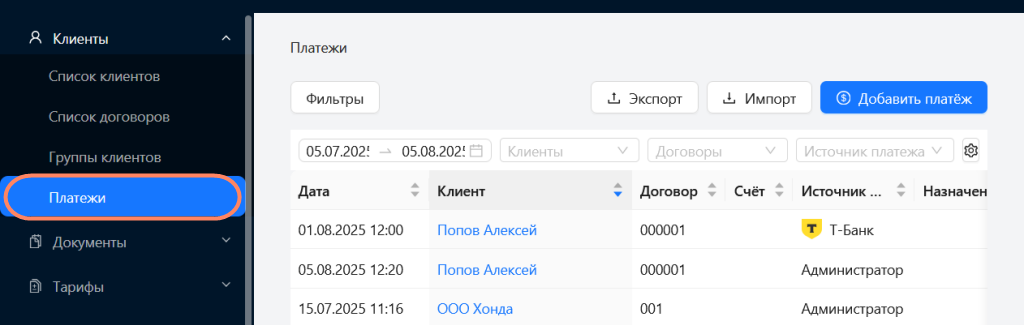
Перейдите в раздел «Платежи».
-
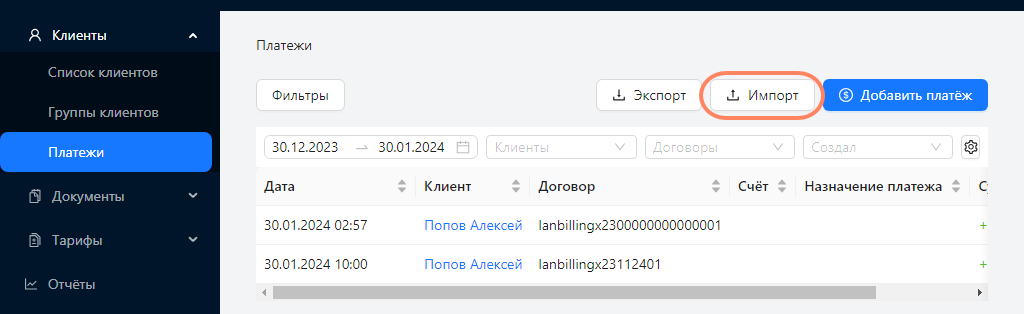
Нажмите «Импорт» и в открывшемся окне укажите файл с выпиской.
-
Дождитесь, когда система загрузит файл — это может занять несколько минут. Данные из файла отобразятся в таблице.
Чтобы изменить данные о платеже, нажмите на него.
- Выберите клиента.
- Выберите договор.
- Измените сумму.
- Введите назначение платежа.
- Укажите счёт — после загрузки выписки система отметит его как оплаченный.
- Выберите категорию платежей.
Когда закончите вносить изменения, кликните «Сохранить».
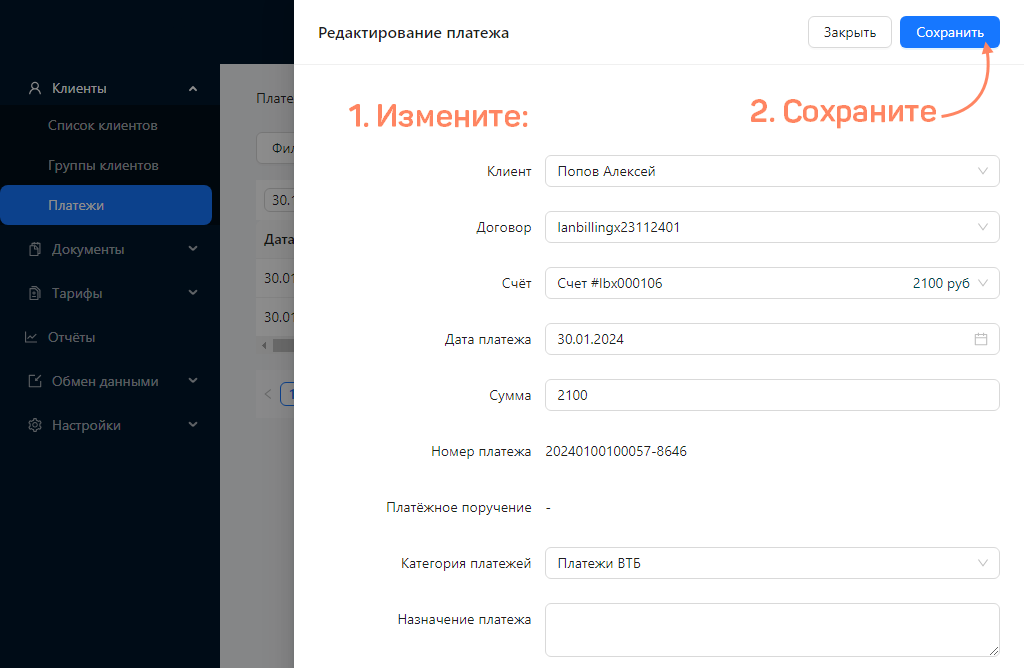
После сохранения система зачислит средства на договоры клиентов. Их можно посмотреть в общем списке платежей или в договоре.
Если вы обнаружите ошибку, то в любой момент сможете удалить платеж.
У вас есть вопросы по этой статье? Пожалуйста, напишите нам